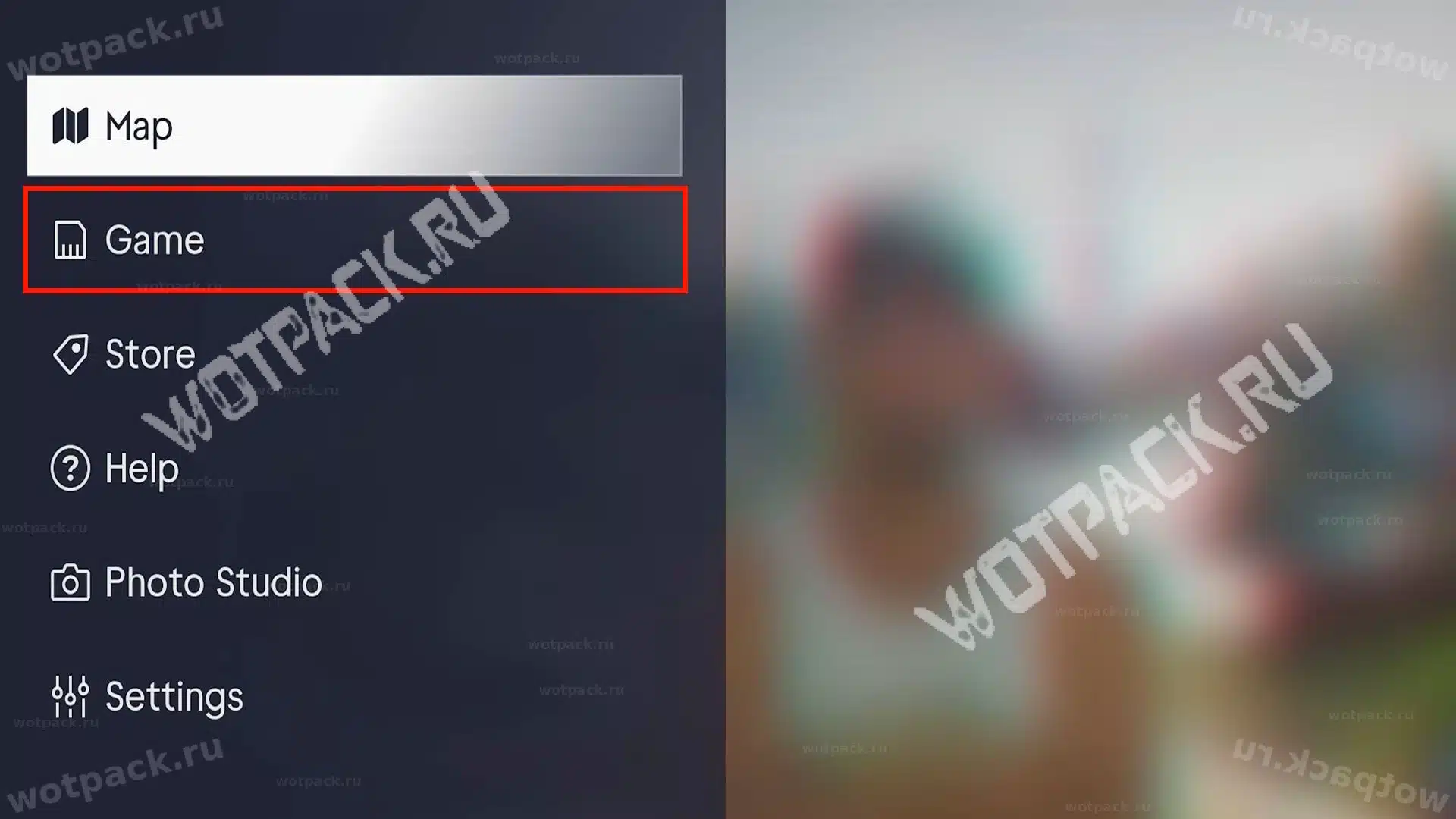
В GTA 6的 游戏支持手动和自动保存进度。要手动保存进度,请在 PS5 上使用“选项”按钮或在 Xbox Series X|S 上使用“菜单”按钮打开暂停菜单,导航至“游戏”,然后选择“保存游戏”。手动保存并非在所有情况下都可用,而自动保存也无法记录所有操作,因此最好同时使用这两种方法来保护您的游戏进度。
如何手动保存游戏
该功能会在开场动画结束后解锁,也就是杰森到达码头边的房子之后。无需回家:除非另有说明,否则你可以在自由模式的任何时候通过暂停菜单保存 GTA 6。
要创建文件,请按照以下说明操作:
- 使用按钮打开暂停菜单 可选项 在 PS5 或 目录 在 Xbox Series X|S 上。
- 进入“游戏”部分,然后选择“保存游戏”。
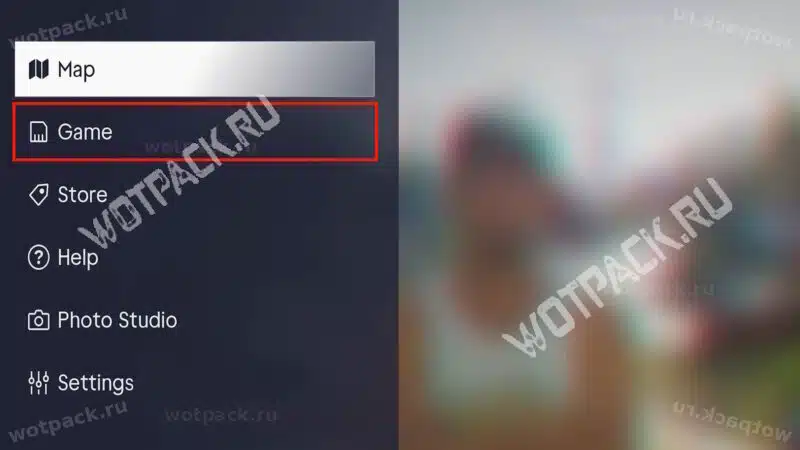
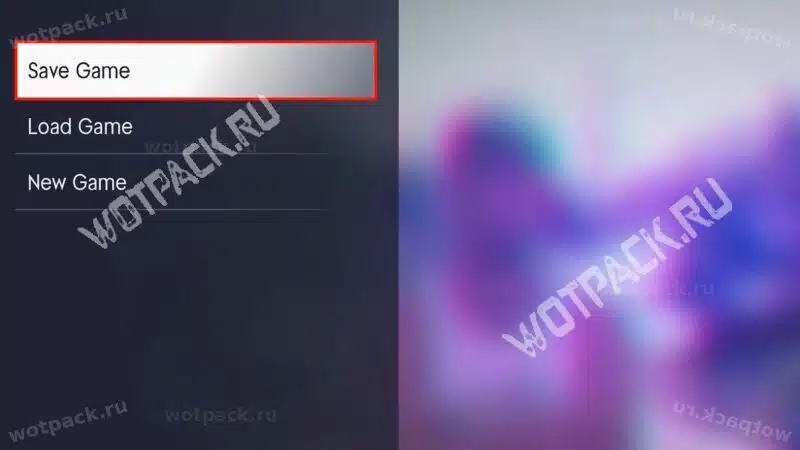
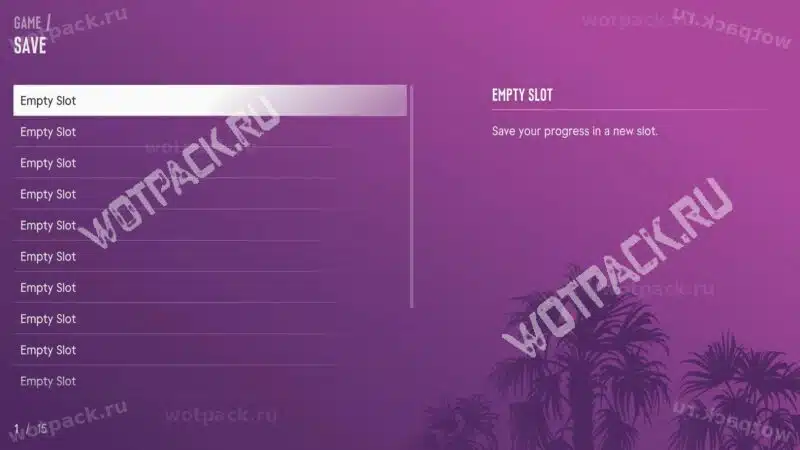
- 指定一个空槽位用于添加新条目,或指定一个已占用槽位用于覆盖现有条目。
- 点击按钮确认您的选择 × 在 PS5 或 A 在 Xbox 上,等待该过程完成。
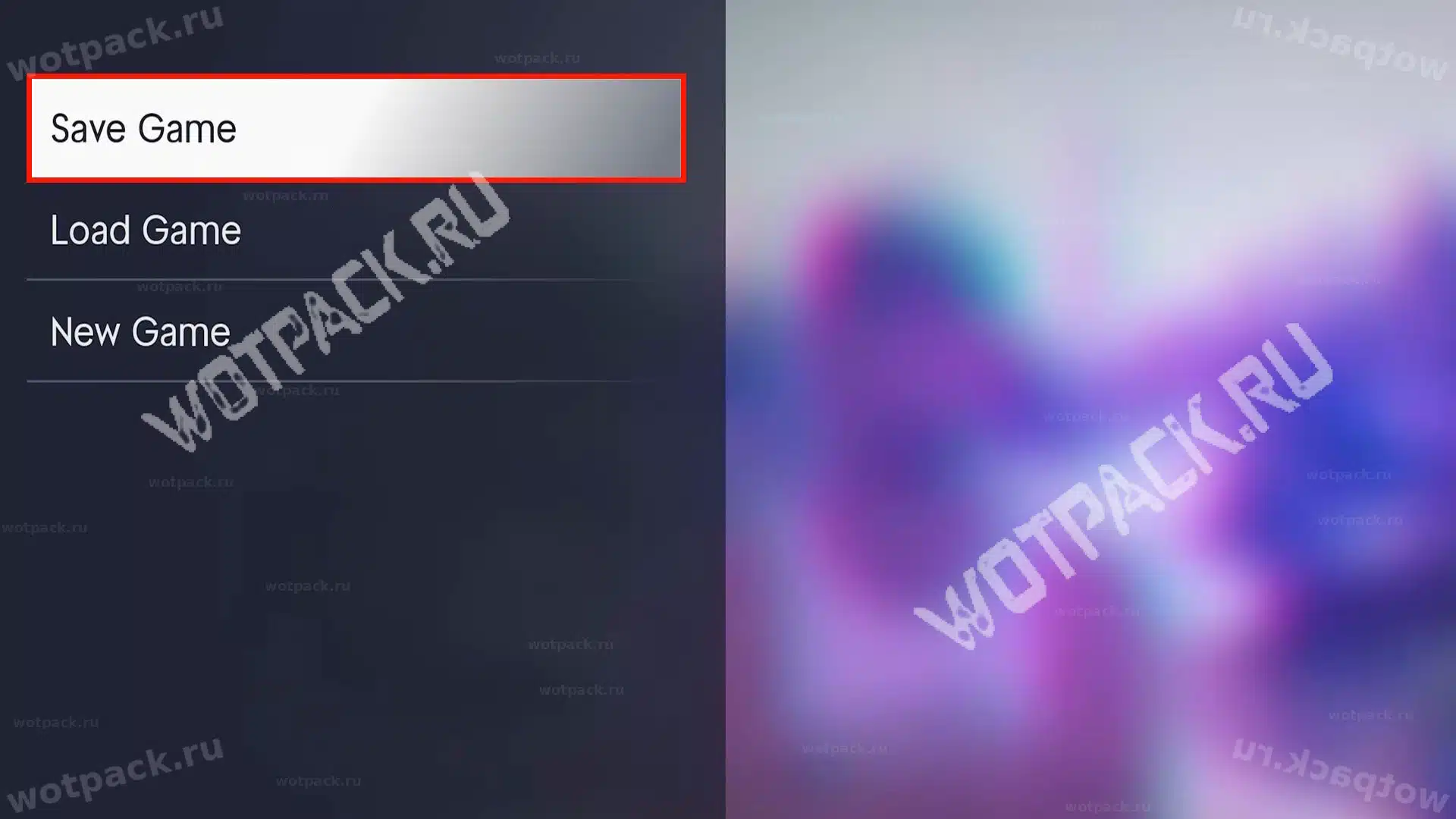
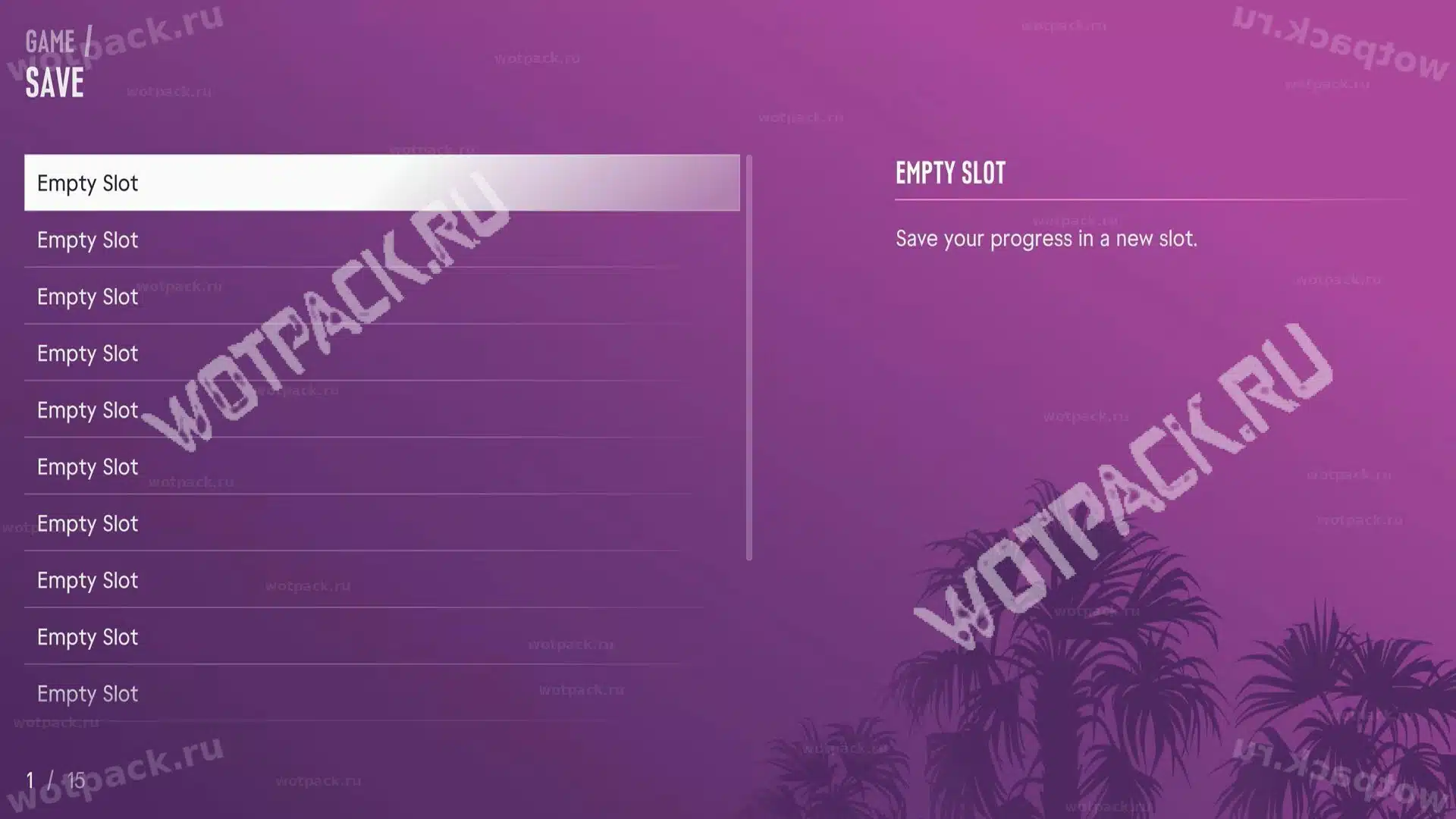
玩家可以使用 15 个手动存档槽位。覆盖旧数据会清除旧数据,因此请轮换使用不同的存档槽位,并在重要剧情事件发生前创建单独的备份。任务名称、完成百分比、日期和时间将帮助您在列表中找到所需的文件。
要读取已保存的游戏,请打开暂停菜单,进入“游戏”选项,选择“读取游戏”,选择所需的存档,然后点击“读取”。您的游戏进度将从您选择的存档点继续。请注意,读取旧的、手动创建的存档会覆盖您的自动存档。在恢复之前,请将当前进度保存到空闲的存档位。
为什么可能无法手动保存
如果存档点处于非活动状态,请检查是否存在以下限制之一:
- 开头部分尚未完成。请先完成故事的初始部分,然后再启用保存功能。
- 任务进行中。完成任务后,请在自由模式下重试。
- 战斗或追逐正在进行中。停止战斗或摆脱追逐,然后再试一次。
- 作弊码已启用。输入作弊码后,您的存档将在本游戏过程中无法恢复。请提前手动保存游戏进度。要解除限制,请重启 GTA 6 并加载使用作弊码之前的存档。
如果在自由模式下仍然无法保存,请离开建筑物或载具,然后重试。如果问题发生在通话后或完成目标后,此方法可能有效。
自动保存功能是如何工作的?
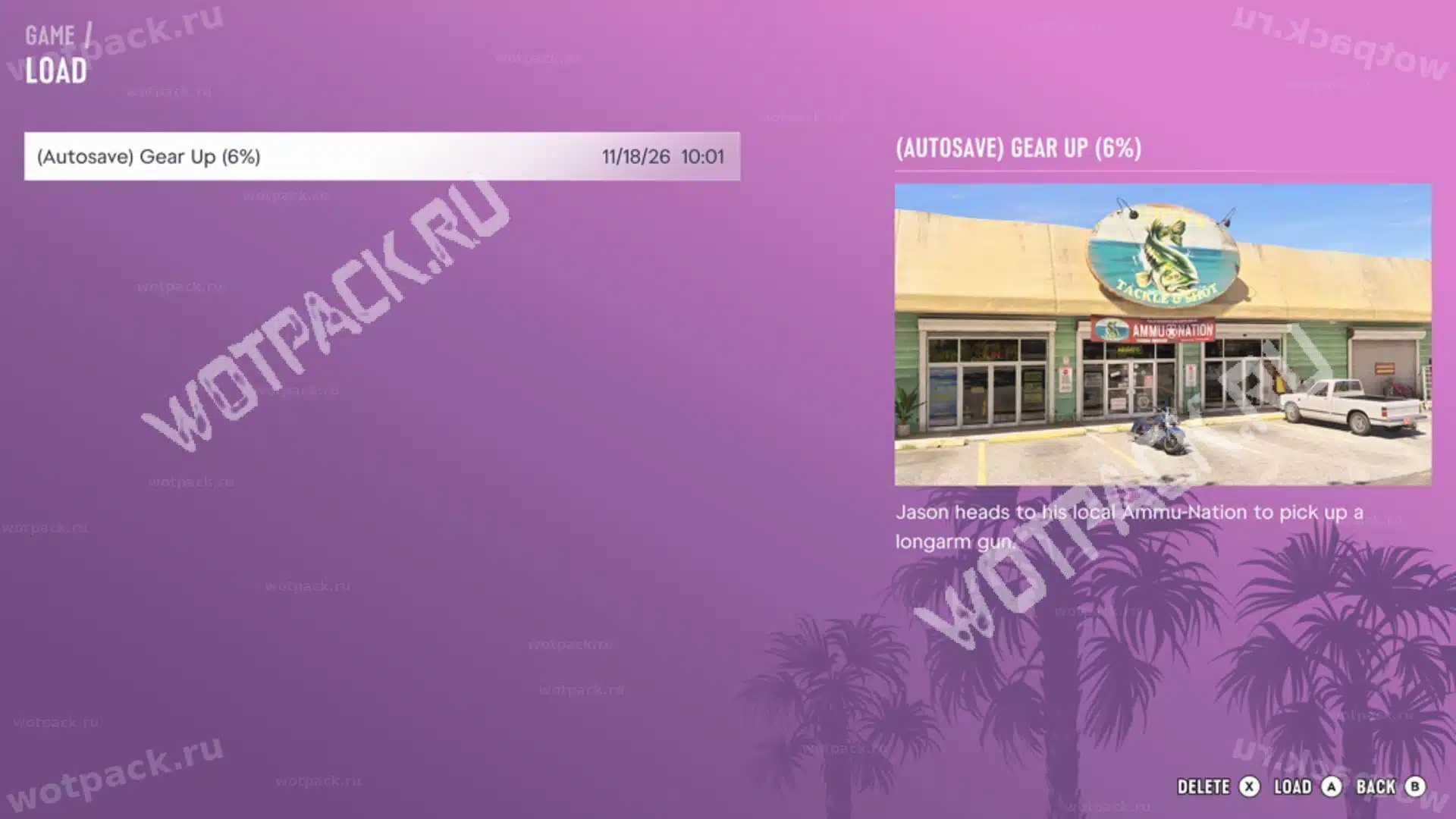
自动保存通常会在任务完成后或特定情况下发生,但不会记录每个操作或中间目标。不要指望任务之间会持续保存。
系统为此分配了一个存档位,不会占用15个手动存档位。新存档会覆盖旧存档,因此没有自动存档历史记录。您可以在“读取游戏”部分找到存档文件。手动存档是创建指定返回点并在退出前记录游戏进度所必需的。
如果存档丢失了该怎么办
主机崩溃或关机后经常会报告游戏进度丢失,但具体崩溃原因并不总是清楚。如果您丢失了部分游戏进度,请检查您的文件:
- 检查您的存档。打开“游戏”菜单,找到“读取游戏”部分。比较手动存档和自动存档的日期、时间和完成百分比。
- 请检查您的个人资料。确保您使用的是同一个账号运行游戏。
- 在PS5上禁用访客模式。临时访客数据会在会话结束后被删除,因此请使用永久配置文件。
- 检查您的 PS5 云端存档。如果您是 PS Plus 会员,请打开“设置”,然后进入“保存数据和游戏/应用设置”。接着进入“PS5 保存数据”。下载云端存档之前,请比对文件的日期和时间。
- 检查您的 Xbox 同步情况。连接到互联网,使用您的旧帐户登录,然后等待同步过程完成。如果您可以选择本地备份或云备份,请比较它们的日期。
请记住两点:PS Plus 会员资格仅用于云存储,没有会员资格并不妨碍您在主机上保存游戏。云同步并不能保证恢复到之前的版本,如果包含丢失进度的文件已经上传。请交替使用手动存档位,查看上次保存的时间,并在存档完成后再关闭游戏。