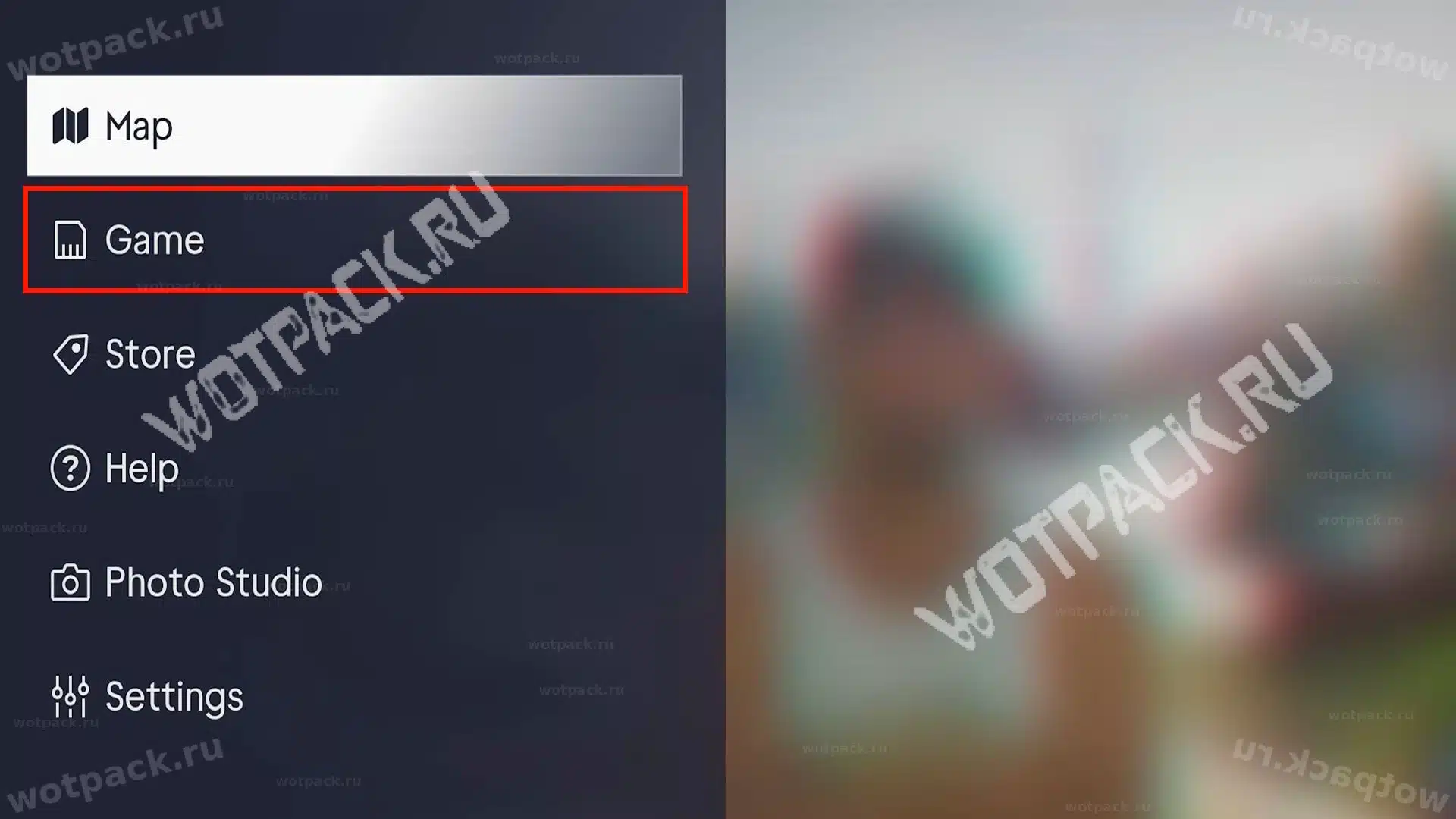
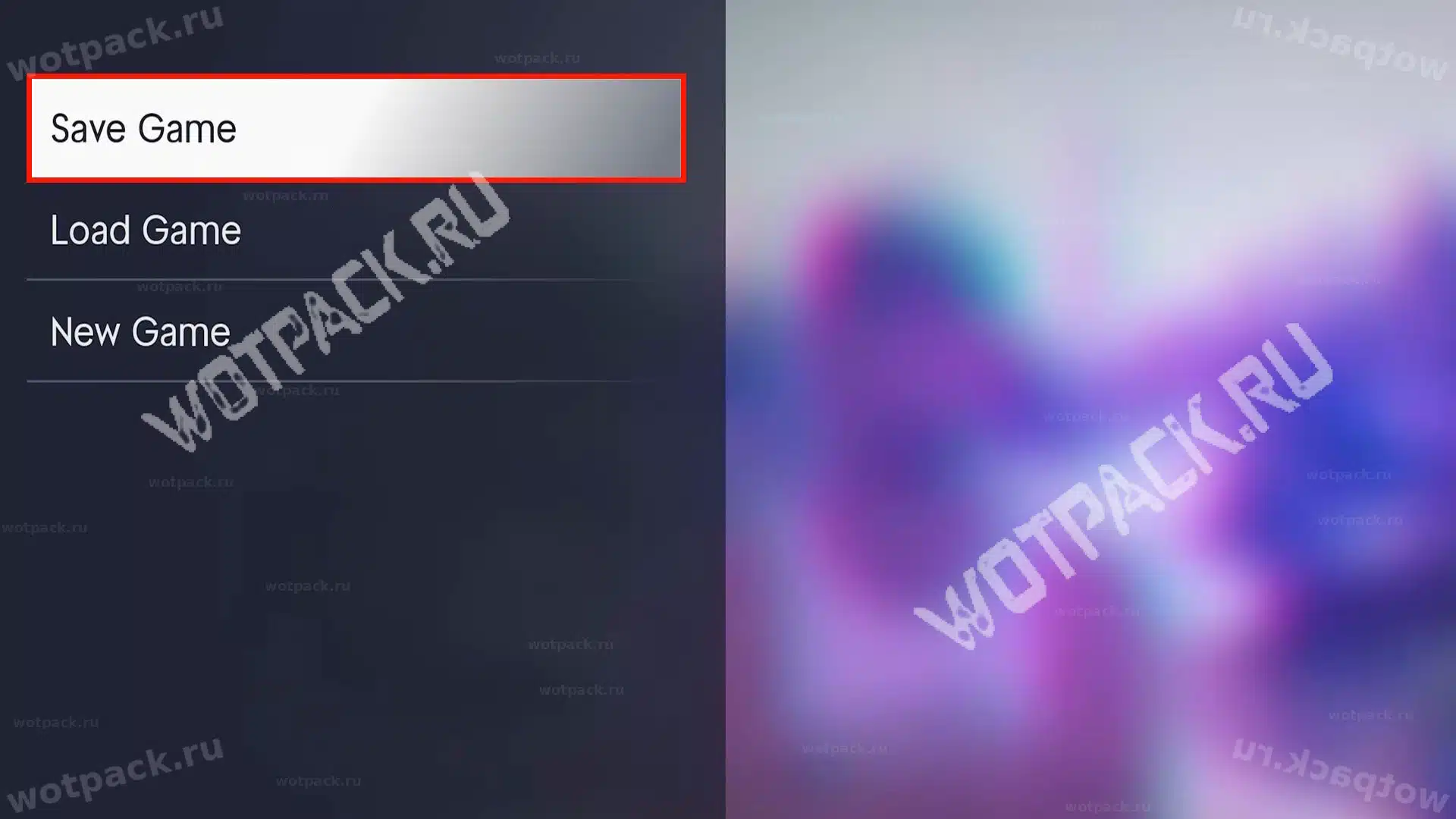
В GTA 6 สามารถบันทึกความคืบหน้าได้ทั้งแบบด้วยตนเองและแบบอัตโนมัติ หากต้องการบันทึกความคืบหน้าด้วยตนเอง ให้เปิดเมนูหยุดชั่วคราวโดยใช้ปุ่มตัวเลือกบน PS5 หรือปุ่มเมนูบน Xbox Series X|S ไปที่ "เกม" และเลือก "บันทึกเกม" การบันทึกด้วยตนเองอาจไม่สามารถใช้งานได้ในทุกสถานการณ์ และการบันทึกอัตโนมัติจะไม่บันทึกทุกการกระทำ ดังนั้นจึงควรใช้ทั้งสองวิธีเพื่อปกป้องความคืบหน้าของคุณ
วิธีบันทึกเกมด้วยตนเอง
ฟีเจอร์นี้จะปลดล็อกหลังจากฉากเปิดตัว เมื่อเจสันมาถึงบ้านริมท่าเรือ คุณไม่จำเป็นต้องกลับบ้าน คุณสามารถบันทึก GTA 6 จากเมนูหยุดชั่วคราวได้ทุกเมื่อในโหมดอิสระ เว้นแต่จะระบุไว้เป็นอย่างอื่น
ในการสร้างไฟล์ ให้ทำตามคำแนะนำต่อไปนี้:
- เปิดเมนูหยุดชั่วคราวด้วยปุ่มนี้ ตัวเลือก บน PS5 หรือ เมนู บน Xbox Series X|S
- ไปที่ส่วน "เกม" แล้วเลือก "บันทึกเกม"
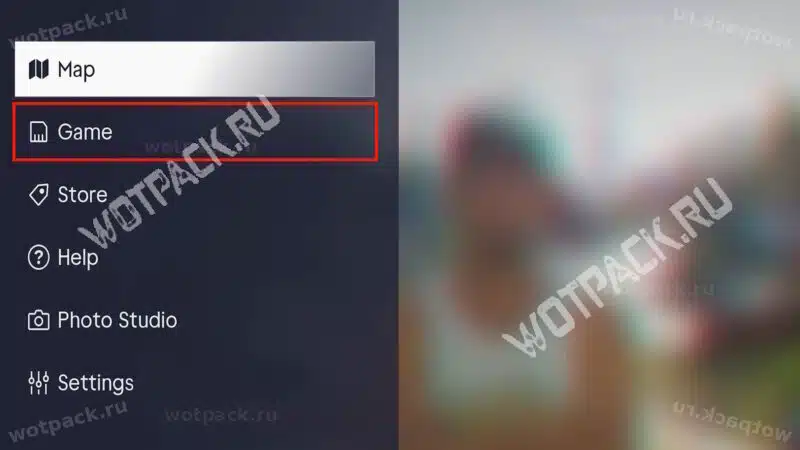
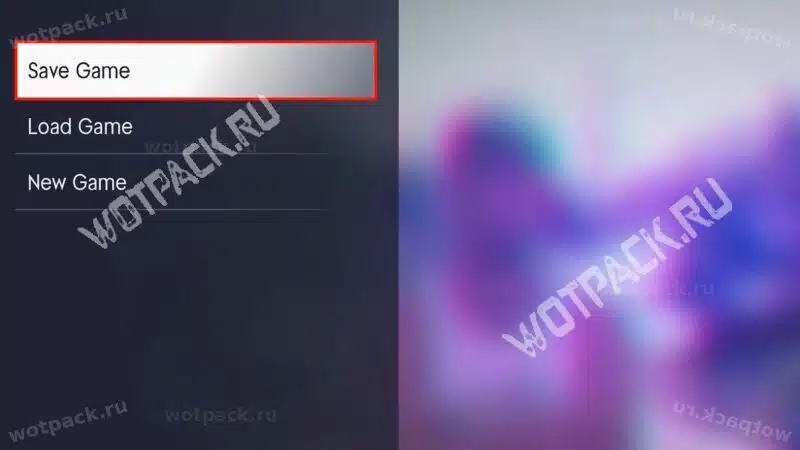
- ระบุช่องว่างสำหรับรายการใหม่ หรือช่องที่มีข้อมูลอยู่แล้วสำหรับการเขียนทับ
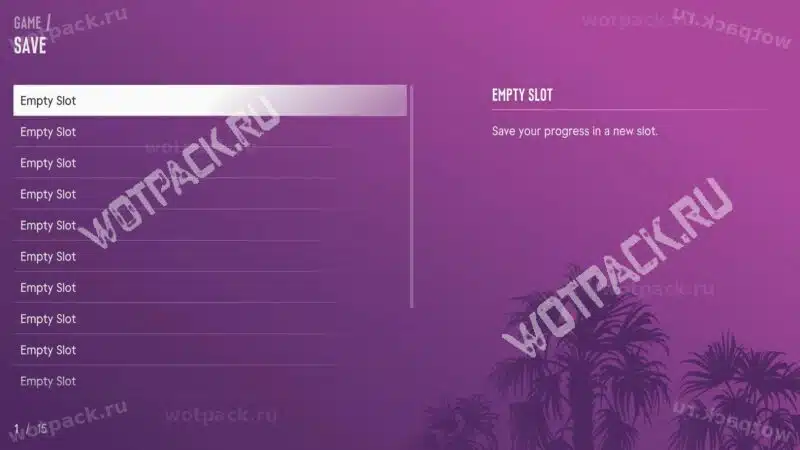
- ยืนยันการเลือกของคุณด้วยปุ่ม × บน PS5 หรือ A บน Xbox แล้วรอจนกว่ากระบวนการจะเสร็จสมบูรณ์
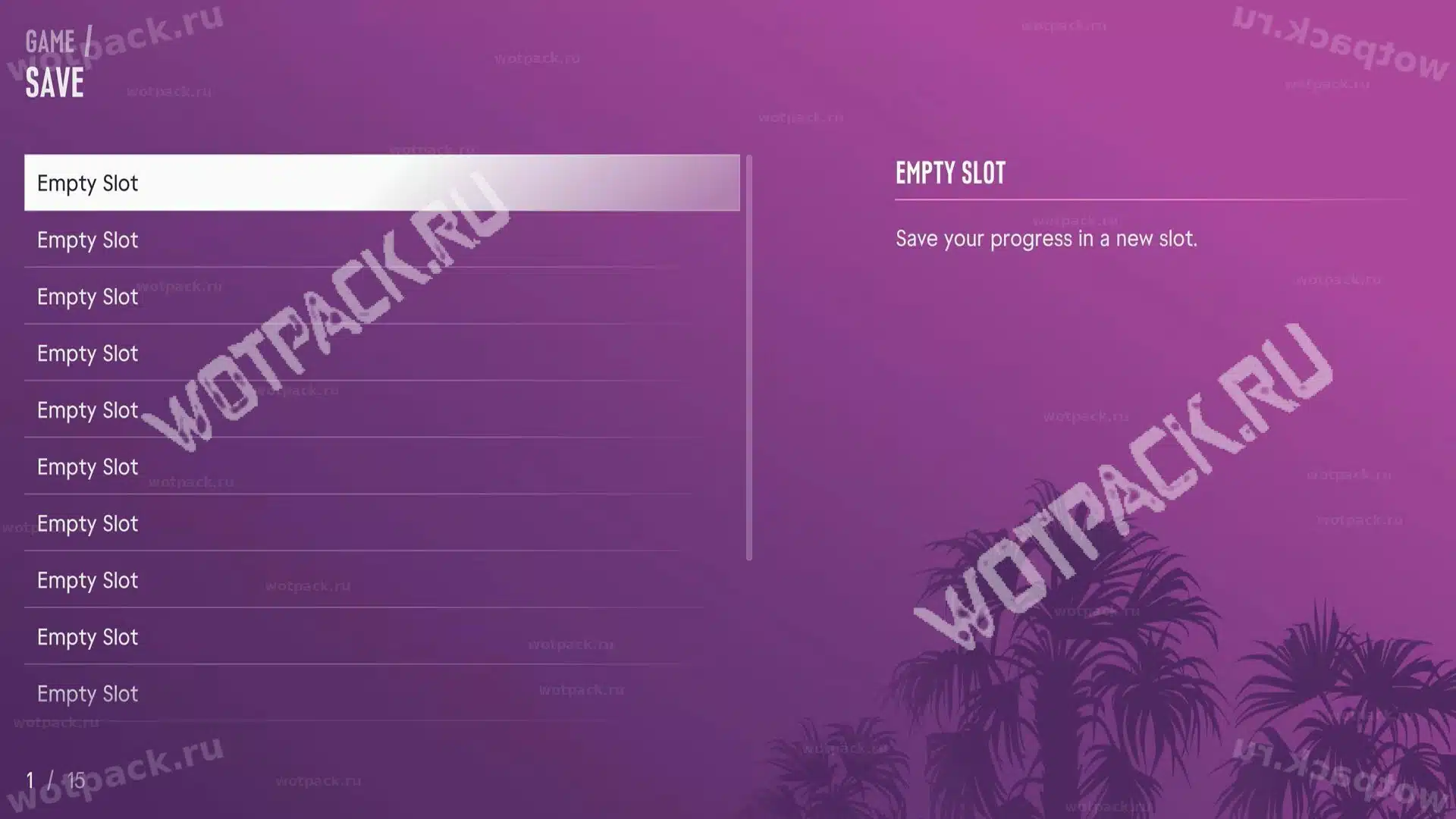
ผู้เล่นสามารถใช้ช่องบันทึกด้วยตนเองได้ 15 ช่อง การเขียนทับจะแทนที่ข้อมูลเก่า ดังนั้นควรสลับใช้ช่องบันทึกต่างๆ และสร้างสำเนาแยกต่างหากก่อนเหตุการณ์สำคัญในเนื้อเรื่อง ชื่อภารกิจ เปอร์เซ็นต์ความสำเร็จ วันที่ และเวลา จะช่วยให้คุณค้นหาไฟล์ที่ต้องการในรายการได้
ในการโหลดเกมที่บันทึกไว้ ให้เปิดเมนูหยุดชั่วคราว ไปที่ส่วน "เกม" เลือก "โหลดเกม" เลือกไฟล์บันทึกที่ต้องการ แล้วคลิก "โหลด" ความคืบหน้าของคุณจะเริ่มต่อจากจุดที่คุณเลือก โปรดทราบว่าการโหลดไฟล์เก่าที่สร้างด้วยตนเองจะเขียนทับไฟล์บันทึกอัตโนมัติของคุณ ก่อนที่จะย้อนกลับ โปรดบันทึกความคืบหน้าปัจจุบันของคุณไปยังช่องว่างที่ว่างอยู่
เหตุใดการบันทึกด้วยตนเองจึงอาจไม่สามารถใช้งานได้
หากจุดบันทึกเกมไม่ทำงาน ให้ตรวจสอบว่ามีข้อจำกัดใดต่อไปนี้มีผลบังคับใช้หรือไม่:
- บทนำยังไม่สมบูรณ์ โปรดเล่นส่วนแรกของเรื่องให้จบก่อนที่ฟังก์ชันบันทึกจะเปิดใช้งาน
- ภารกิจกำลังดำเนินการอยู่ โปรดทำภารกิจให้สำเร็จแล้วลองใหม่อีกครั้งในโหมดอิสระ
- กำลังมีการต่อสู้หรือไล่ล่าเกิดขึ้น ให้ยุติการต่อสู้หรือหลบหนีการไล่ล่า แล้วลองใหม่อีกครั้ง
- เปิดใช้งานรหัสโกงแล้ว การป้อนรหัสโกงจะล็อกไฟล์บันทึกเกมของคุณตลอดการเล่น โปรดบันทึกความคืบหน้าของคุณด้วยตนเองก่อน หากต้องการปลดล็อก ให้รีสตาร์ท GTA 6 และโหลดไฟล์บันทึกที่สร้างไว้ก่อนใช้รหัสโกง
หากยังคงไม่สามารถบันทึกในโหมดอิสระได้ ให้ออกจากอาคารหรือยานพาหนะแล้วลองใหม่อีกครั้ง วิธีนี้อาจช่วยได้หากปัญหาเกิดขึ้นทันทีหลังจากโทรศัพท์หรือทำภารกิจเสร็จสิ้น
ระบบบันทึกอัตโนมัติทำงานอย่างไร?
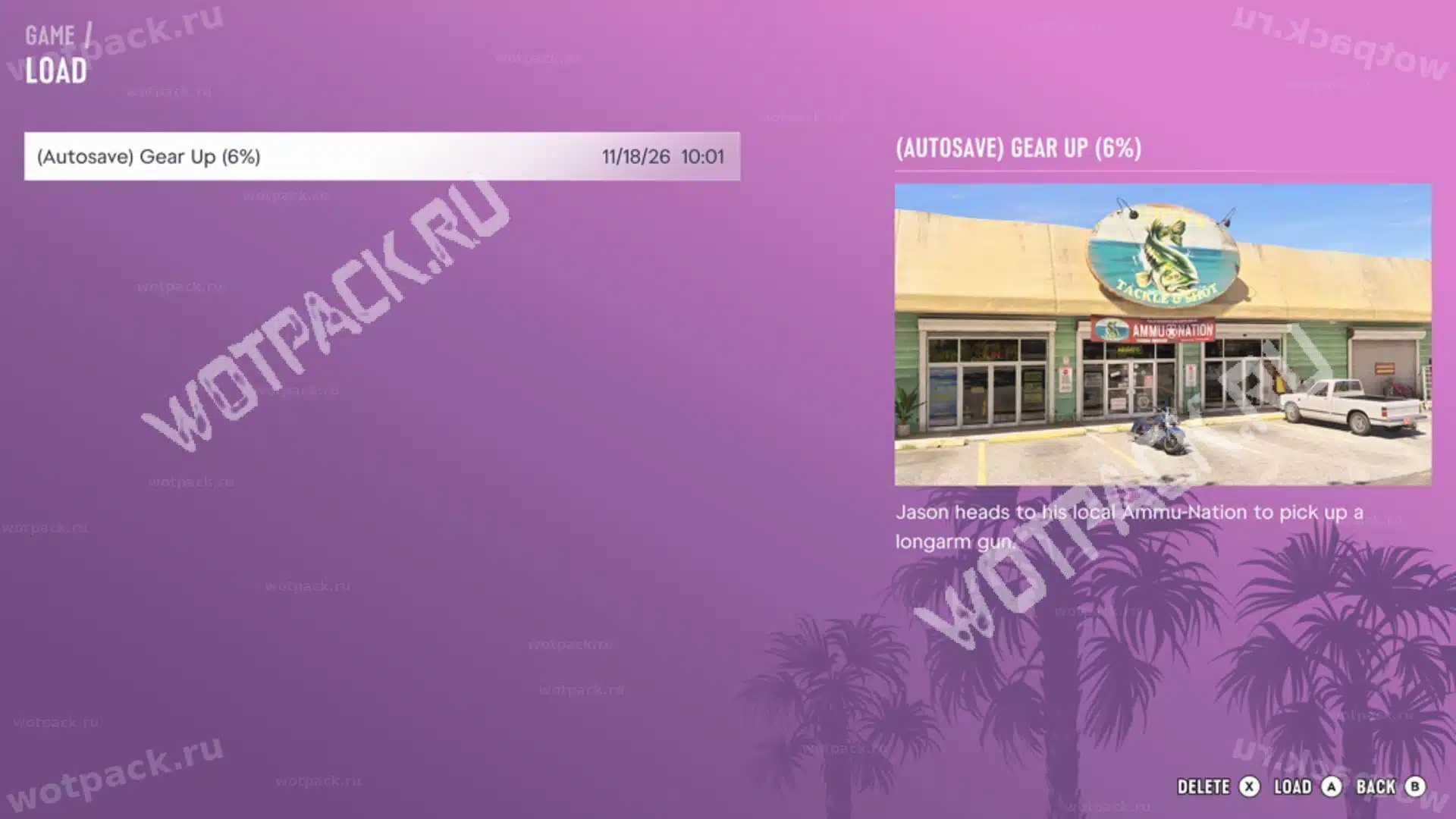
ระบบบันทึกอัตโนมัติมักจะทำงานหลังจากเสร็จสิ้นภารกิจและในสถานการณ์เฉพาะ แต่จะไม่บันทึกทุกการกระทำหรือเป้าหมายระหว่างทาง อย่าคาดหวังว่าจะมีการบันทึกอย่างต่อเนื่องระหว่างภารกิจ
มีการจัดสรรช่องบันทึกเพียงช่องเดียว ซึ่งไม่ใช้ช่องบันทึกด้วยตนเอง 15 ช่อง รายการใหม่จะแทนที่รายการก่อนหน้า ดังนั้นจึงไม่มีประวัติการบันทึกอัตโนมัติ คุณสามารถค้นหาไฟล์ได้ในส่วน "โหลดเกม" การบันทึกด้วยตนเองมีความจำเป็นเพื่อสร้างจุดเริ่มต้นที่เลือกไว้และบันทึกความคืบหน้าของคุณก่อนออกจากเกม
ควรทำอย่างไรหากไฟล์บันทึกเกมของคุณหายไป
การสูญเสียความคืบหน้ามักเกิดขึ้นหลังจากเครื่องคอนโซลขัดข้องหรือปิดเครื่อง แม้ว่าสาเหตุของการขัดข้องแต่ละครั้งจะไม่เป็นที่ทราบแน่ชัดก็ตาม หากคุณสูญเสียความคืบหน้า โปรดตรวจสอบไฟล์ของคุณ:
- ตรวจสอบไฟล์บันทึกเกมของคุณ เปิดเมนู "เกม" แล้วไปที่ส่วน "โหลดเกม" เปรียบเทียบวันที่ เวลา และเปอร์เซ็นต์ความสำเร็จของไฟล์บันทึกที่บันทึกด้วยตนเองและไฟล์บันทึกอัตโนมัติ
- ตรวจสอบโปรไฟล์ของคุณ ตรวจสอบให้แน่ใจว่าคุณกำลังเล่นเกมด้วยบัญชีเดียวกัน
- ปิดใช้งานโหมดผู้เยี่ยมชมบน PS5 ข้อมูลผู้เยี่ยมชมชั่วคราวจะถูกลบหลังจากสิ้นสุดเซสชัน ดังนั้นโปรดใช้โปรไฟล์ถาวร
- ตรวจสอบข้อมูลบนคลาวด์ของ PS5 หากคุณใช้ PS Plus ให้เปิด "การตั้งค่า" แล้วไปที่ "ข้อมูลที่บันทึกไว้และการตั้งค่าเกม/แอป" จากนั้นไปที่ "ข้อมูลที่บันทึกไว้ของ PS5" ก่อนดาวน์โหลดสำเนาจากคลาวด์ ให้เปรียบเทียบวันที่และเวลาของไฟล์
- ตรวจสอบการซิงค์ Xbox ของคุณ เชื่อมต่ออินเทอร์เน็ต ลงชื่อเข้าใช้ด้วยบัญชีเก่าของคุณ และรอจนกว่ากระบวนการจะเสร็จสมบูรณ์ หากคุณมีตัวเลือกให้เลือกระหว่างการสำรองข้อมูลในเครื่องและการสำรองข้อมูลบนคลาวด์ ให้เปรียบเทียบวันที่ของข้อมูลทั้งสอง
โปรดจำไว้สองสิ่ง: การสมัครสมาชิก PS Plus นั้นจำเป็นเฉพาะสำหรับการจัดเก็บข้อมูลบนคลาวด์เท่านั้น และการไม่มีการสมัครสมาชิกก็ไม่ได้ทำให้คุณไม่สามารถบันทึกเกมบนเครื่องคอนโซลได้ การซิงค์ข้อมูลบนคลาวด์ไม่รับประกันว่าจะสามารถย้อนกลับไปยังเวอร์ชันเก่าได้หากไฟล์ที่มีความคืบหน้าที่หายไปได้ถูกอัปโหลดไปแล้ว ให้สลับไปมาระหว่างช่องบันทึกแบบกำหนดเอง ตรวจสอบเวลาของการบันทึกครั้งล่าสุด และรอจนกว่าเกมจะบันทึกเสร็จก่อนปิดเกม