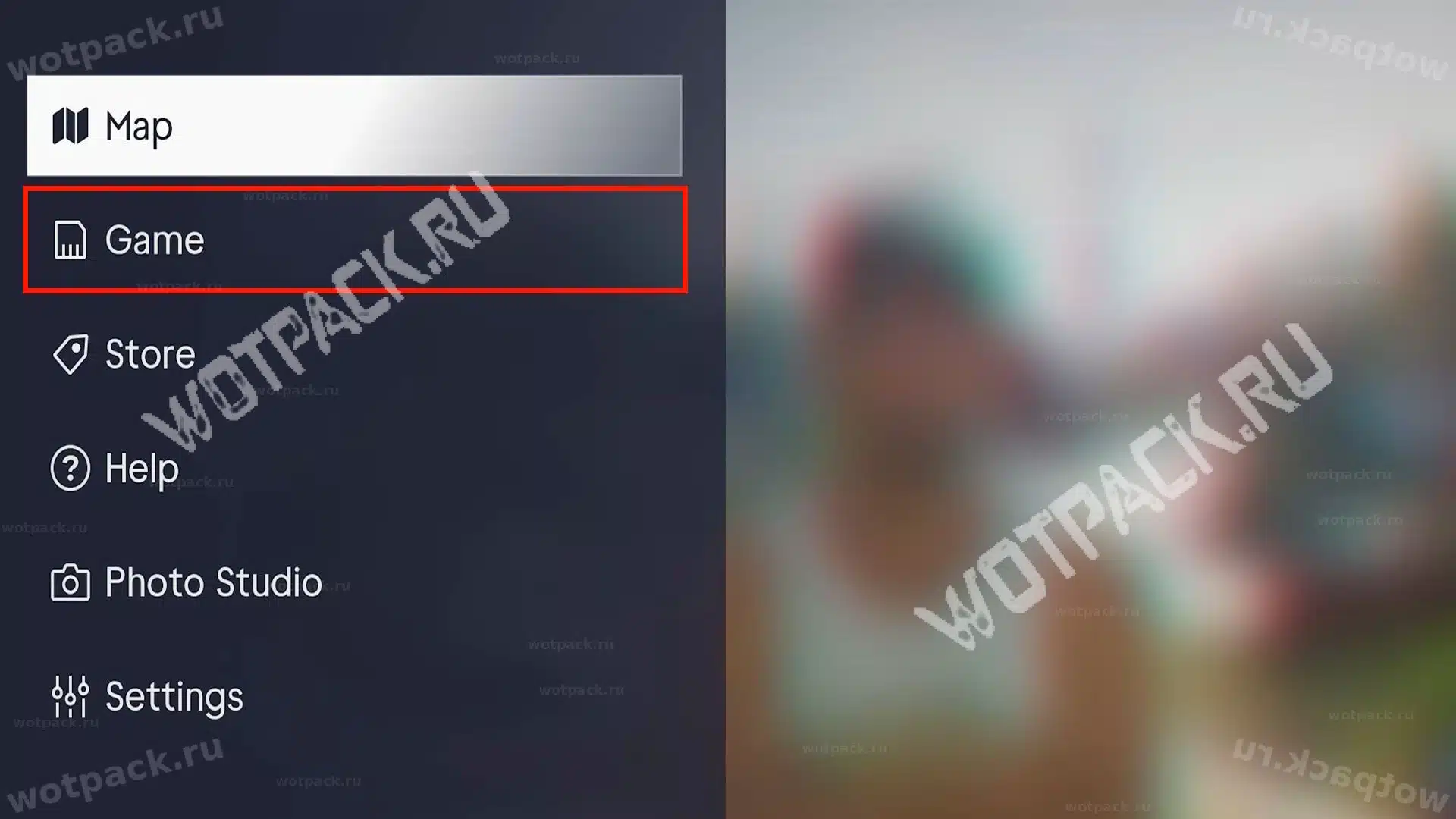
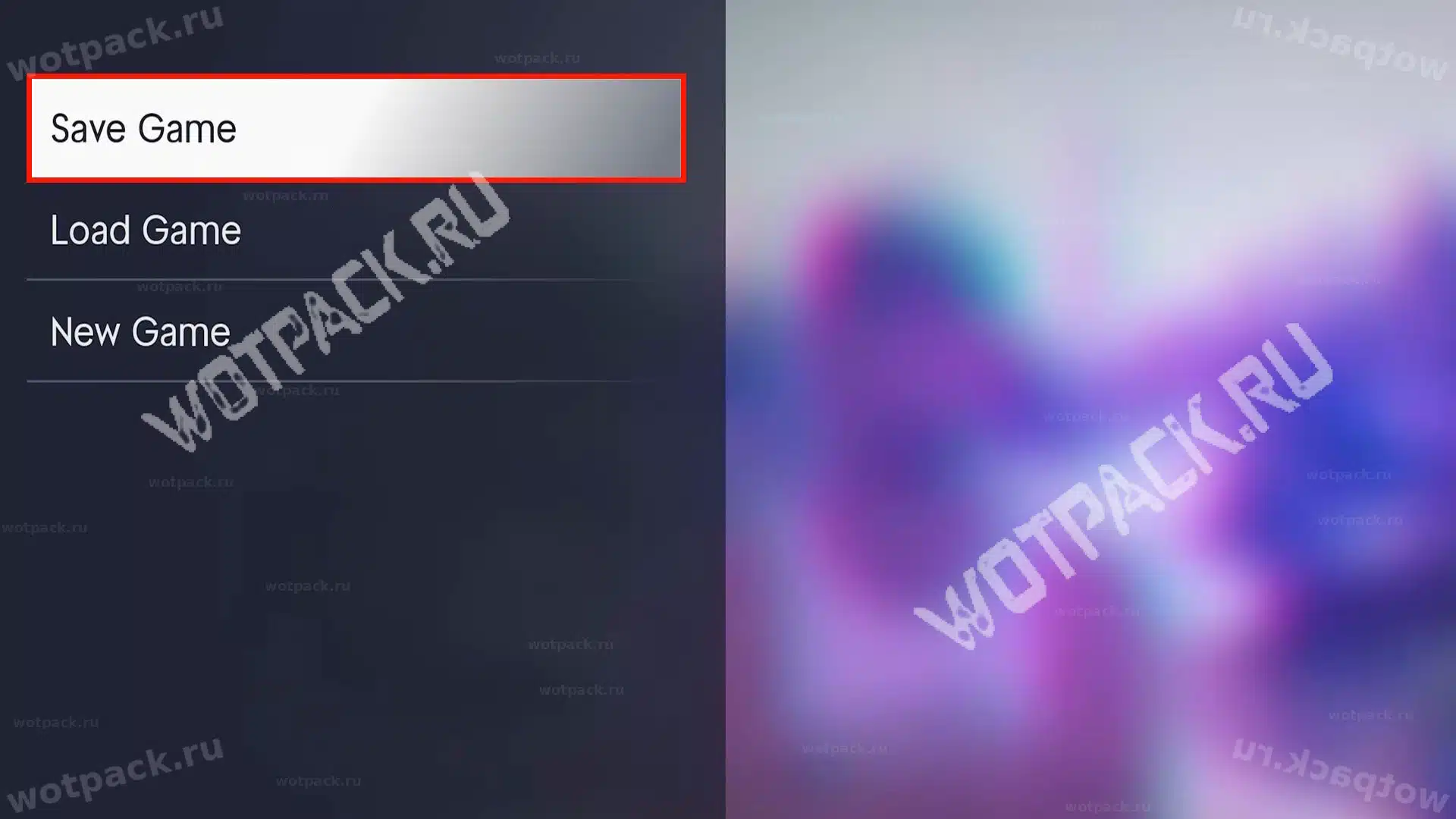
В GTA 6 Dostępne jest ręczne i automatyczne zapisywanie postępów. Aby ręcznie zapisać postępy, otwórz menu pauzy za pomocą przycisku Opcje na PS5 lub przycisku Menu na Xbox Series X|S, przejdź do sekcji „Gra” i wybierz opcję „Zapisz grę”. Ręczne zapisywanie nie zawsze jest dostępne, a automatyczne zapisywanie nie obejmuje wszystkich działań, dlatego najlepiej korzystać z obu metod, aby chronić swoje postępy.
Jak ręcznie zapisać grę
Funkcja odblokowuje się po intrze, gdy Jason dociera do domu przy molo. Nie ma potrzeby wracania do domu: możesz zapisać GTA 6 z menu pauzy w dowolnym momencie gry w trybie swobodnym, o ile nie wskazano inaczej.
Aby utworzyć plik, postępuj zgodnie z instrukcjami:
- Otwórz menu pauzy za pomocą przycisku Opcje na PS5 lub Menu na konsoli Xbox Series X|S.
- Przejdź do sekcji „Gra” i wybierz opcję „Zapisz grę”.
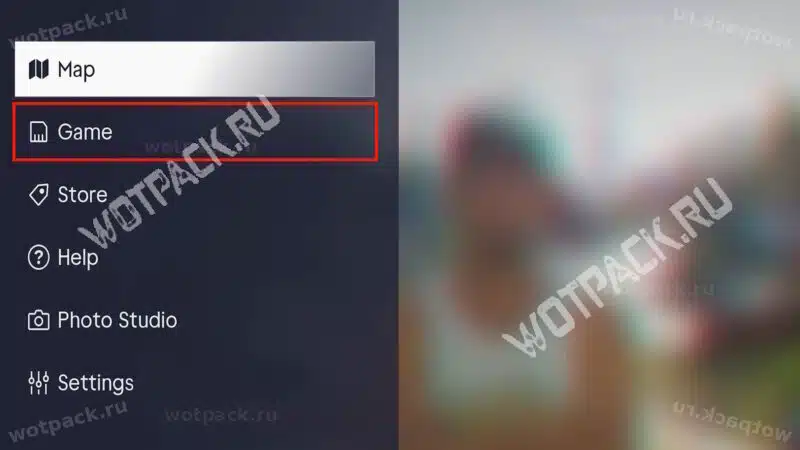
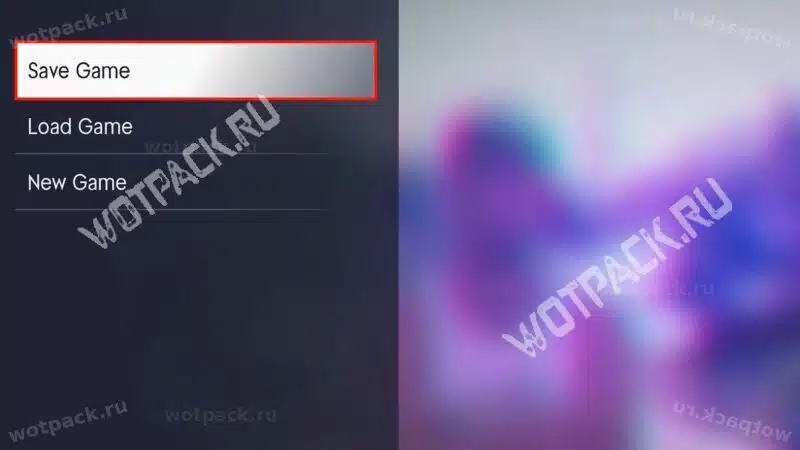
- Określ pusty slot dla nowego wpisu lub zajęty slot do nadpisania.
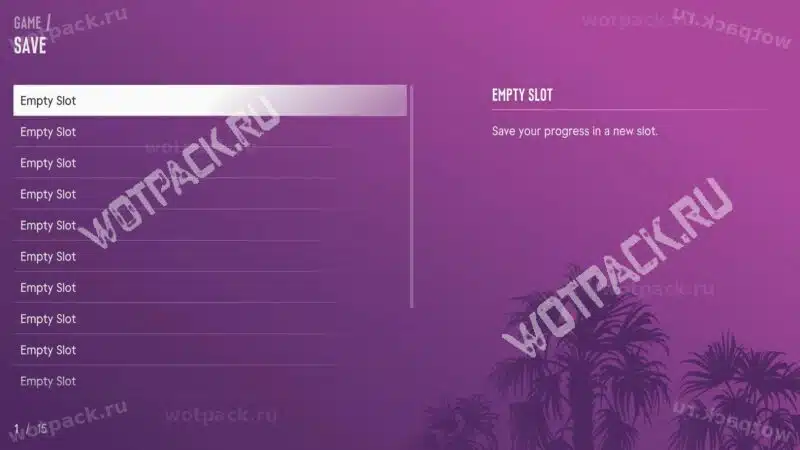
- Potwierdź swój wybór przyciskiem × na PS5 lub A na konsoli Xbox i poczekaj na zakończenie procesu.
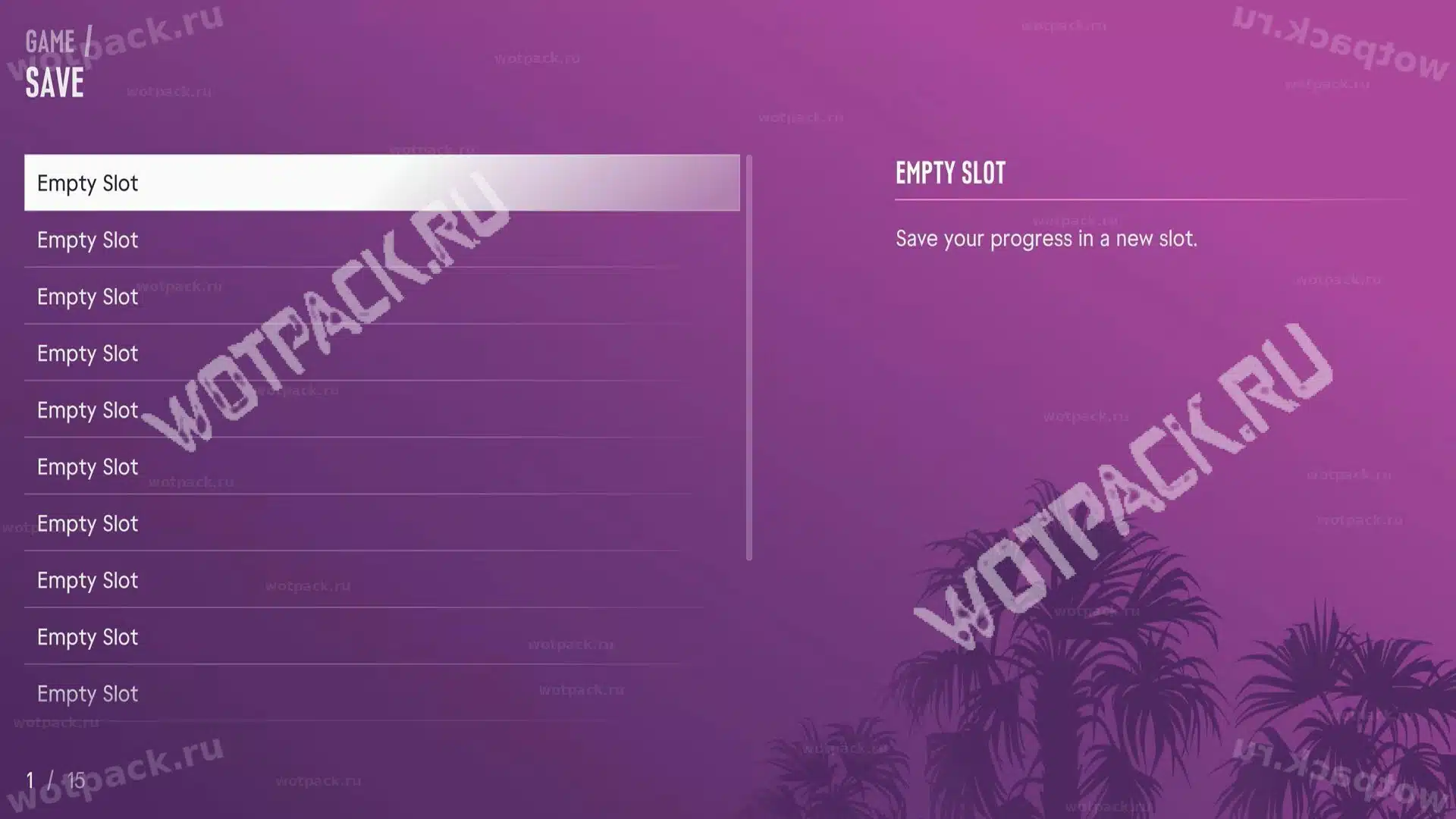
Gracze mają dostęp do 15 slotów na instrukcje. Nadpisywanie zastępuje stare dane, więc zmieniaj sloty i rób osobną kopię przed ważnymi wydarzeniami fabularnymi. Nazwa zadania, procent ukończenia, data i godzina pomogą Ci znaleźć potrzebny plik na liście.
Aby wczytać zapisany stan gry, otwórz menu pauzy, przejdź do sekcji „Gra”, wybierz „Wczytaj grę”, wybierz żądany zapis i kliknij „Wczytaj”. Postęp zostanie wznowiony od wybranego punktu. Pamiętaj, że wczytanie starego, ręcznie utworzonego pliku spowoduje nadpisanie automatycznego zapisu. Przed przywróceniem stanu gry zapisz aktualny stan gry w wolnym miejscu.
Dlaczego ręczne zapisywanie może być niedostępne
Jeżeli punkt zapisu jest nieaktywny, sprawdź, czy obowiązuje któreś z następujących ograniczeń:
- Wprowadzenie nie jest kompletne. Uzupełnij początkową część historii, zanim otworzy się funkcja zapisu.
- Misja w toku. Ukończ misję i spróbuj ponownie w trybie swobodnym.
- Trwa walka lub pościg. Przerwij walkę lub ucieknij z pościgu i spróbuj ponownie.
- Kody są włączone. Ich wprowadzenie zablokuje zapis gry do końca sesji. Przed użyciem zapisz ręcznie swoje postępy. Aby usunąć ograniczenie, uruchom ponownie GTA 6 i wczytaj zapis zrobiony przed użyciem kodów.
Jeśli zapisywanie w trybie swobodnym nadal jest niedostępne, wyjdź z budynku lub pojazdu i spróbuj ponownie. Może to pomóc, jeśli problem wystąpi bezpośrednio po rozmowie telefonicznej lub wykonaniu zadania.
Jak działa automatyczne zapisywanie?
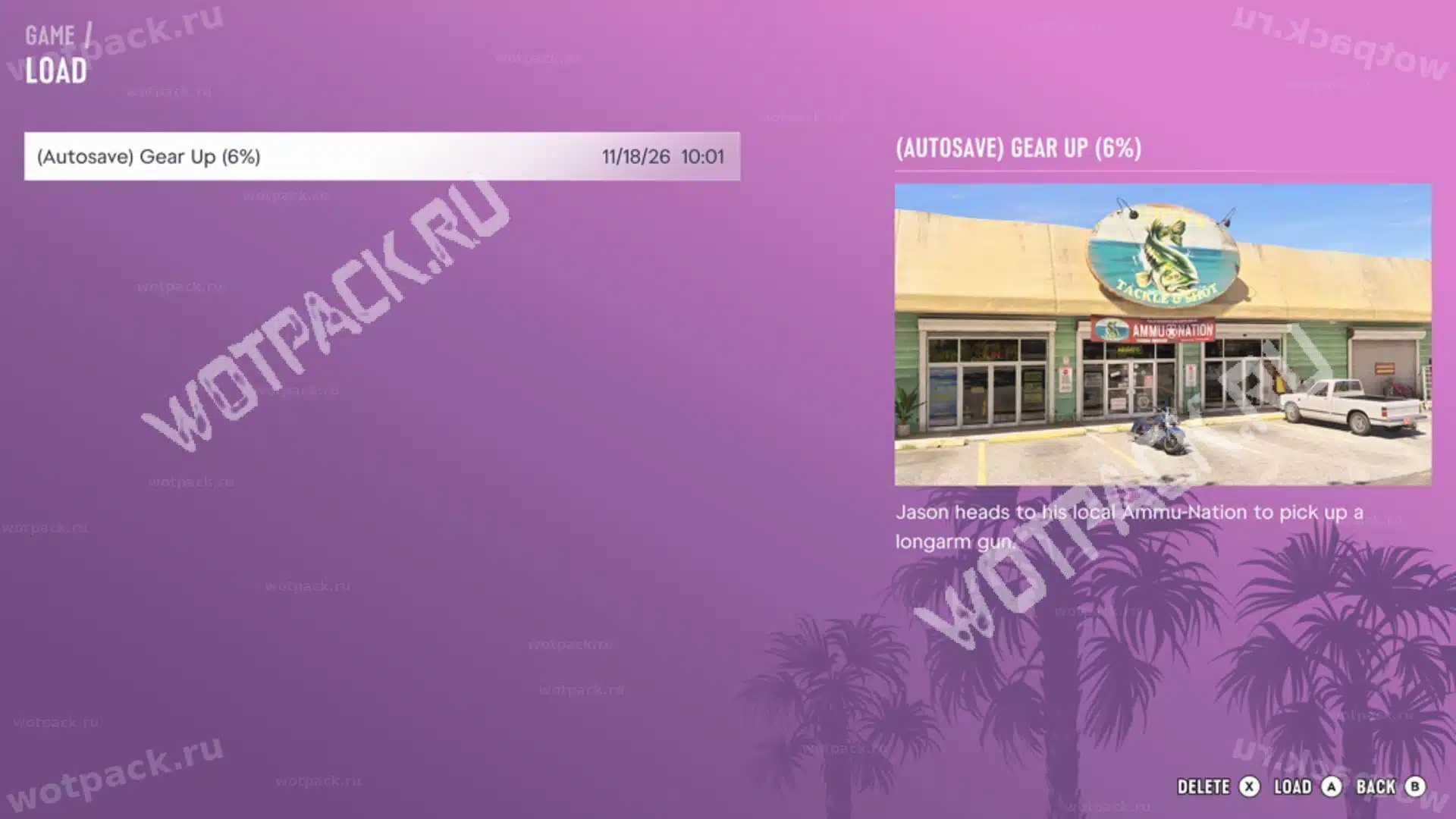
Autozapis zazwyczaj następuje po ukończeniu misji i w określonych sytuacjach, ale nie zapisuje każdej akcji ani celu pośredniego. Nie oczekuj ciągłego zapisywania między misjami.
Przeznaczono na to jedno miejsce, co nie zajmuje 15 miejsc manualnych. Nowy wpis zastępuje poprzedni, więc nie ma historii automatycznego zapisu. Plik można znaleźć w sekcji „Wczytaj grę”. Ręczny zapis jest konieczny, aby utworzyć wybrany punkt powrotu i zapisać postępy przed wyjściem z gry.
Co zrobić, jeśli Twoje zapisy zostaną utracone
Utrata postępów często pojawia się po awarii lub wyłączeniu konsoli, chociaż przyczyny konkretnych awarii nie zawsze są znane. Jeśli utraciłeś postęp, sprawdź swoje pliki:
- Sprawdź swoje zapisy. Otwórz menu „Gra” i znajdź sekcję „Wczytaj grę”. Porównaj daty, godziny i procenty ukończenia dla zapisów ręcznych i automatycznych.
- Sprawdź swój profil. Upewnij się, że grasz na tym samym koncie.
- Wyłącz tryb gościa na PS5. Tymczasowe dane gościa zostaną usunięte po zakończeniu sesji, dlatego użyj stałego profilu.
- Sprawdź swoją chmurę PS5. Jeśli masz PS Plus, otwórz „Ustawienia” i przejdź do „Zapisanych danych i ustawień gier/aplikacji”. Następnie przejdź do „Zapisanych danych PS5”. Przed pobraniem kopii do chmury porównaj daty i godziny w pliku.
- Sprawdź synchronizację z Xbox. Połącz się z internetem, zaloguj się na stare konto i poczekaj na zakończenie procesu. Jeśli masz wybór między kopią zapasową lokalną a kopią zapasową w chmurze, porównaj ich daty.
Pamiętaj o dwóch rzeczach: subskrypcja PS Plus jest wymagana tylko do przechowywania danych w chmurze, a jej brak nie uniemożliwia zapisywania gry na konsoli. Synchronizacja z chmurą nie gwarantuje powrotu do starszej wersji, jeśli plik z utraconym postępem został już przesłany. Używaj naprzemiennie slotów ręcznych, sprawdź czas ostatniego zapisu i poczekaj, aż się zakończy, zanim zamkniesz grę.