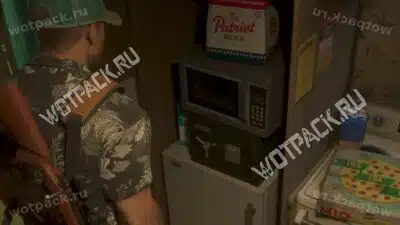
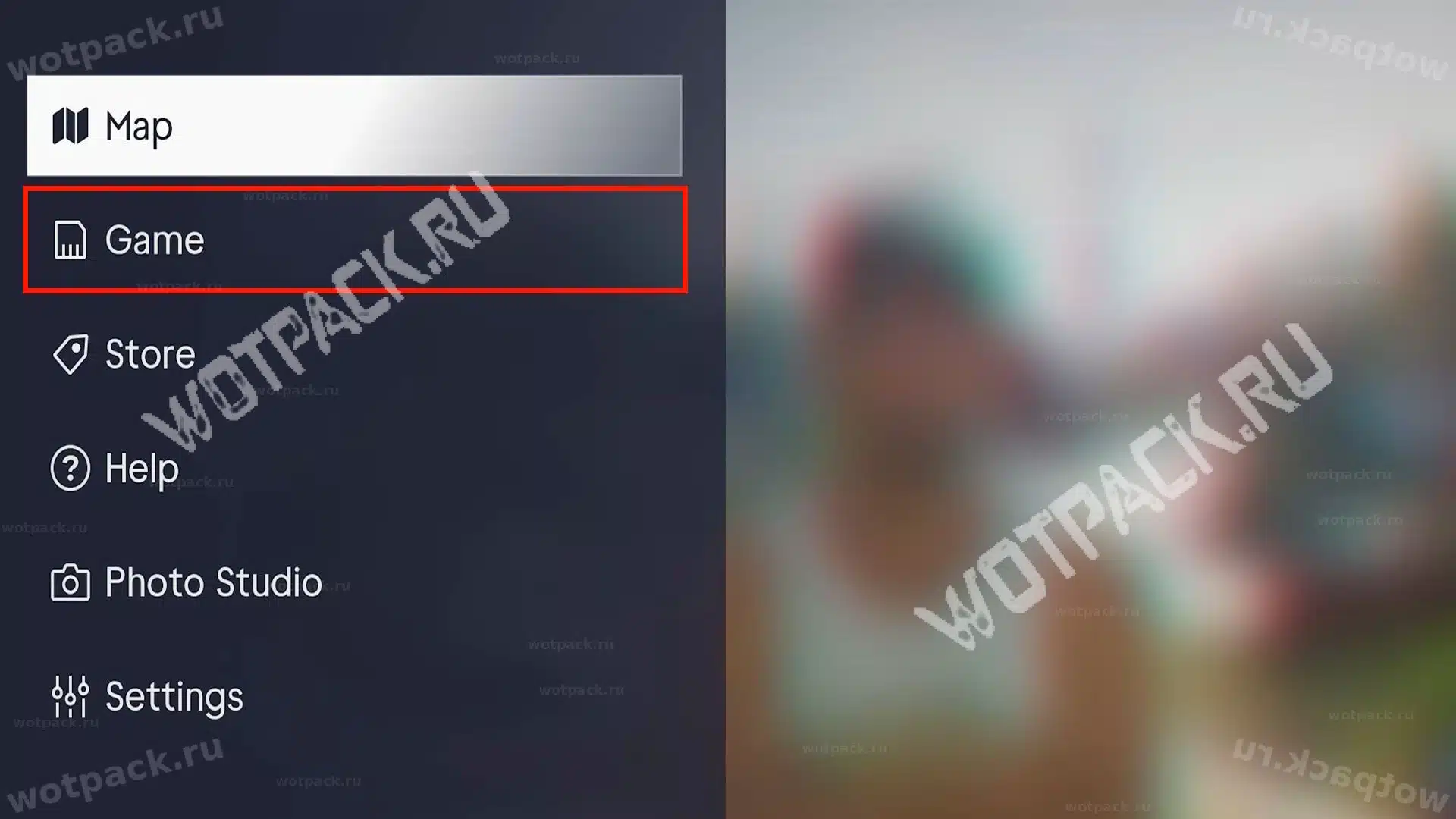
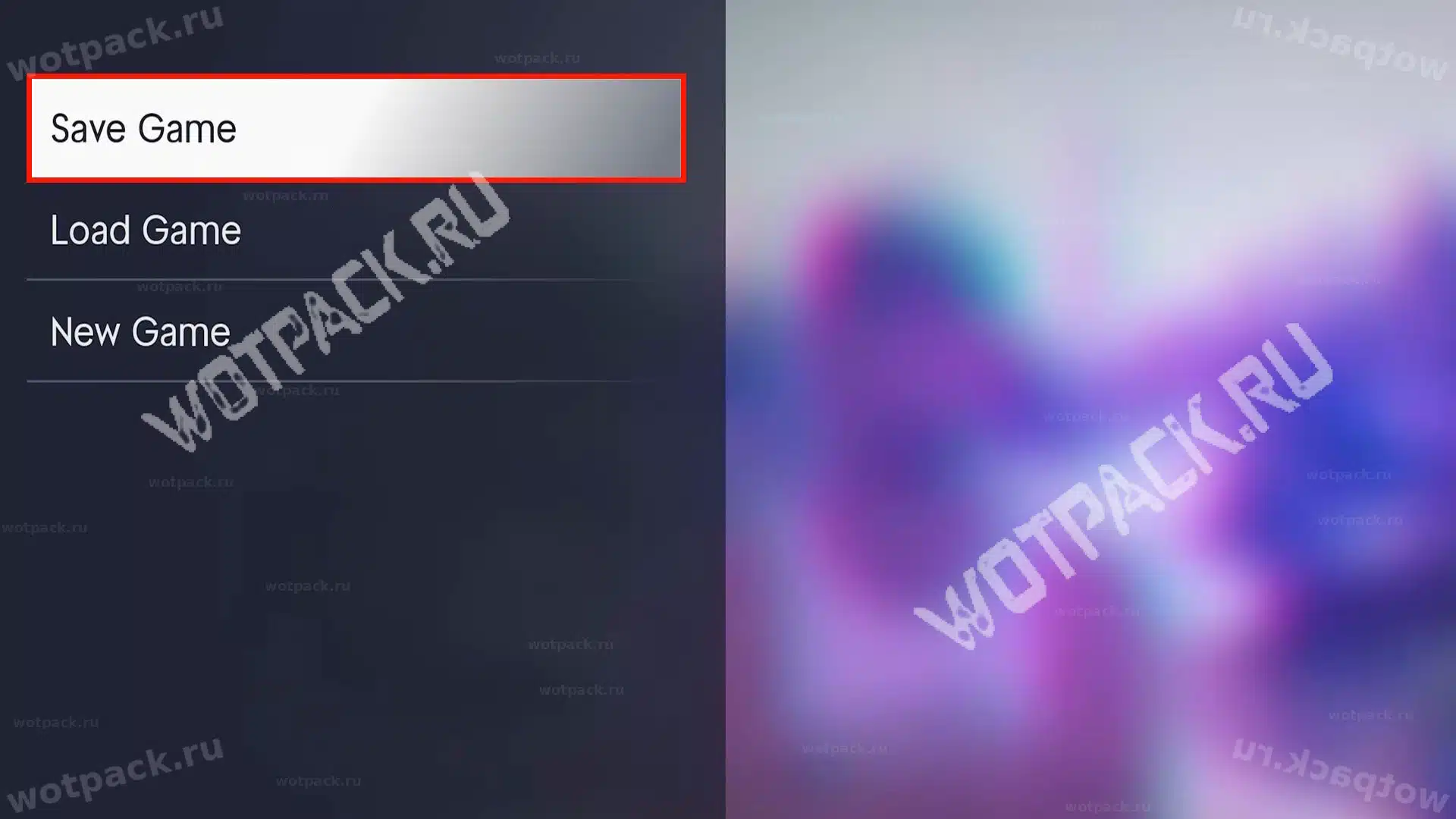
В GTA 6 게임 진행 상황은 수동 및 자동 저장이 가능합니다. 수동으로 진행 상황을 저장하려면 PS5에서는 옵션 버튼을, Xbox Series X|S에서는 메뉴 버튼을 눌러 일시 정지 메뉴를 열고 "게임"으로 이동한 다음 "게임 저장"을 선택하세요. 수동 저장은 모든 상황에서 가능한 것은 아니며, 자동 저장이 모든 동작을 저장하는 것은 아니므로 두 가지 방법을 모두 사용하여 진행 상황을 보호하는 것이 좋습니다.
게임을 수동으로 저장하는 방법
이 기능은 인트로가 끝난 후 제이슨이 부두 옆 집에 도착하면 잠금 해제됩니다. 집으로 돌아갈 필요는 없으며, 별도의 안내가 없는 한 프리모드에서는 언제든지 일시정지 메뉴에서 GTA 6를 저장할 수 있습니다.
파일을 생성하려면 다음 지침을 따르세요.
- 버튼을 눌러 일시정지 메뉴를 여세요 형식 PS5 또는 메뉴 Xbox Series X|S에서.
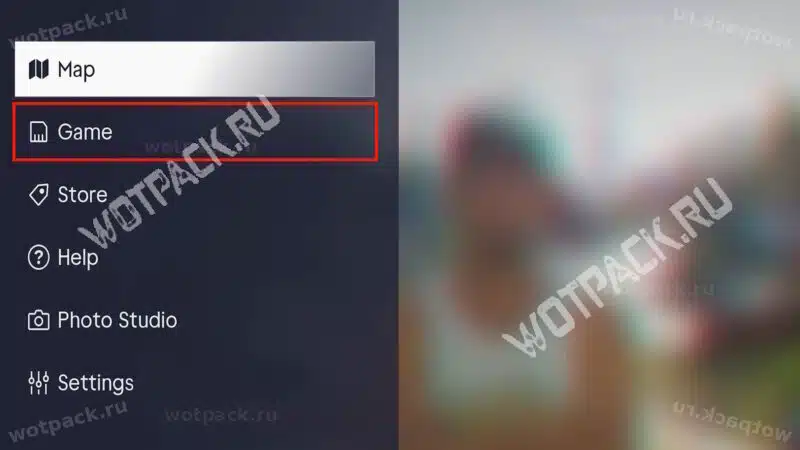
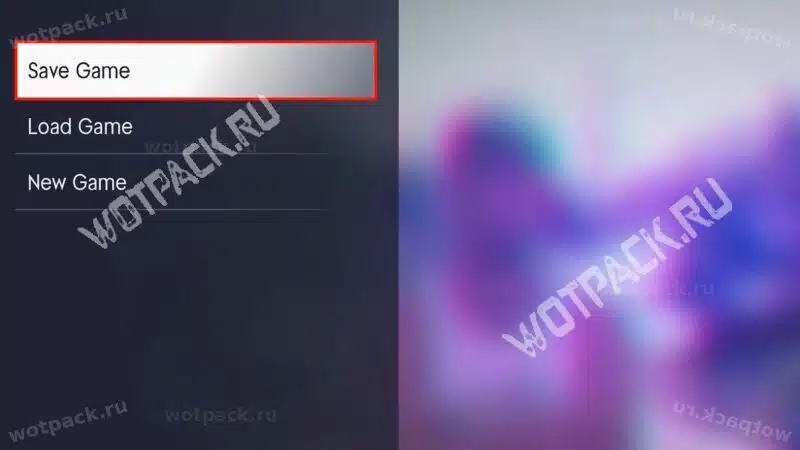
- "게임" 섹션으로 이동하여 "게임 저장"을 선택하세요.
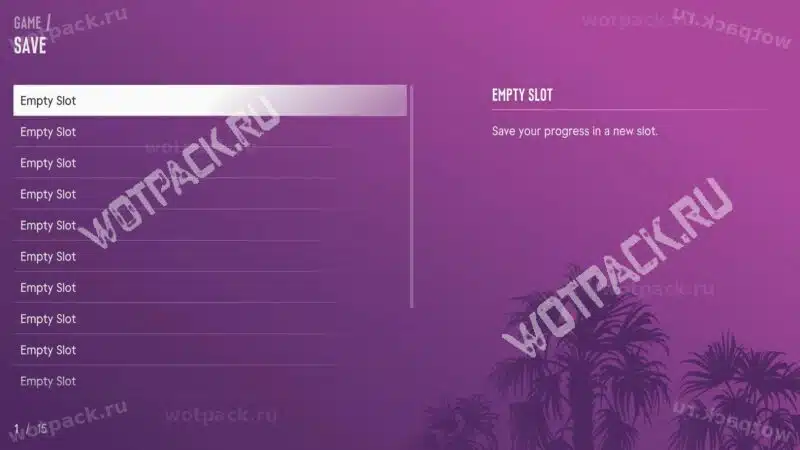
- 새 항목을 입력하려면 빈 슬롯을 지정하고, 덮어쓰기를 하려면 기존 슬롯을 지정하십시오.
- 버튼을 눌러 선택을 확정하세요. × PS5 또는 A Xbox에서 실행하고 프로세스가 완료될 때까지 기다리세요.
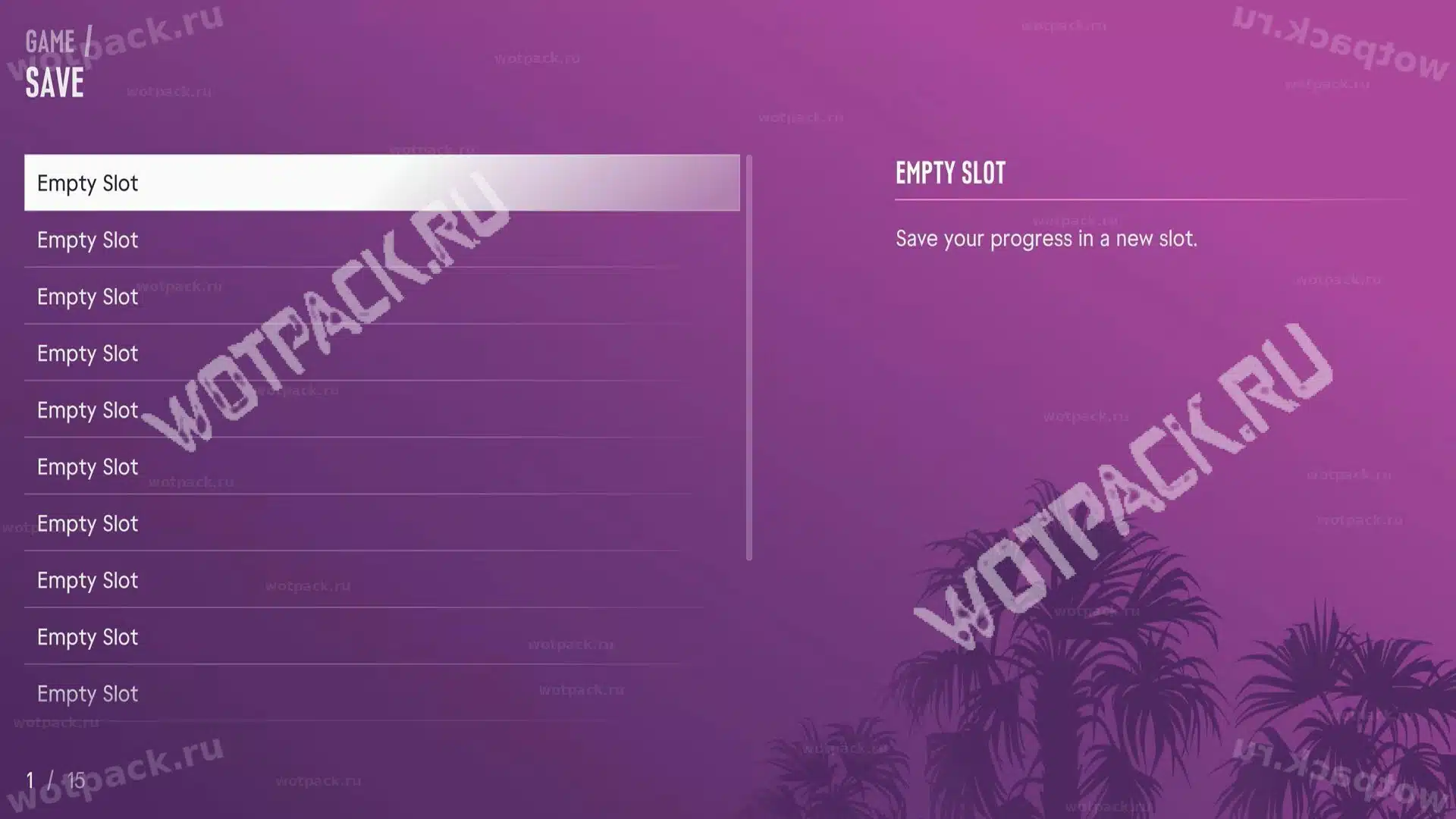
플레이어는 15개의 수동 슬롯을 사용할 수 있습니다. 덮어쓰기는 기존 데이터를 덮어쓰므로, 슬롯을 번갈아 사용하고 중요한 스토리 이벤트 전에 별도의 사본을 만들어 두세요. 퀘스트 이름, 완료율, 날짜 및 시간을 통해 목록에서 필요한 파일을 찾을 수 있습니다.
저장된 게임을 불러오려면 일시정지 메뉴를 열고 "게임" 섹션으로 이동한 다음 "게임 불러오기"를 선택하고 원하는 저장 파일을 선택한 후 "불러오기"를 클릭하세요. 선택한 지점부터 게임이 재개됩니다. 단, 수동으로 저장한 이전 파일을 불러오면 자동 저장된 파일이 덮어쓰여지므로, 이전 파일로 되돌리기 전에 현재 진행 상황을 빈 슬롯에 저장해 두세요.
수동 저장이 불가능할 수 있는 이유
저장 지점이 비활성화된 경우 다음 제한 사항 중 하나가 적용 중인지 확인하십시오.
- 인트로 부분이 아직 완료되지 않았습니다. 저장 기능이 열리기 전에 스토리의 초반부를 완료하세요.
- 미션 진행 중입니다. 미션을 완료하고 자유 모드에서 다시 시도하세요.
- 싸움이나 추격전이 진행 중입니다. 싸움을 중단하거나 추격에서 벗어난 후 다시 시도하세요.
- 치트 코드가 활성화되었습니다. 치트 코드를 입력하면 해당 세션이 종료될 때까지 저장된 게임이 잠깁니다. 치트 코드를 사용하기 전에 수동으로 게임 진행 상황을 저장하십시오. 제한을 해제하려면 GTA 6를 다시 시작하고 치트 코드를 사용하기 전에 저장한 파일을 불러오세요.
자유 모드에서 저장이 계속 불가능한 경우, 건물이나 차량에서 내린 후 다시 시도해 보세요. 이 방법은 전화 통화 직후 또는 목표 완료 직후에 문제가 발생하는 경우 도움이 될 수 있습니다.
자동 저장 기능은 어떻게 작동하나요?
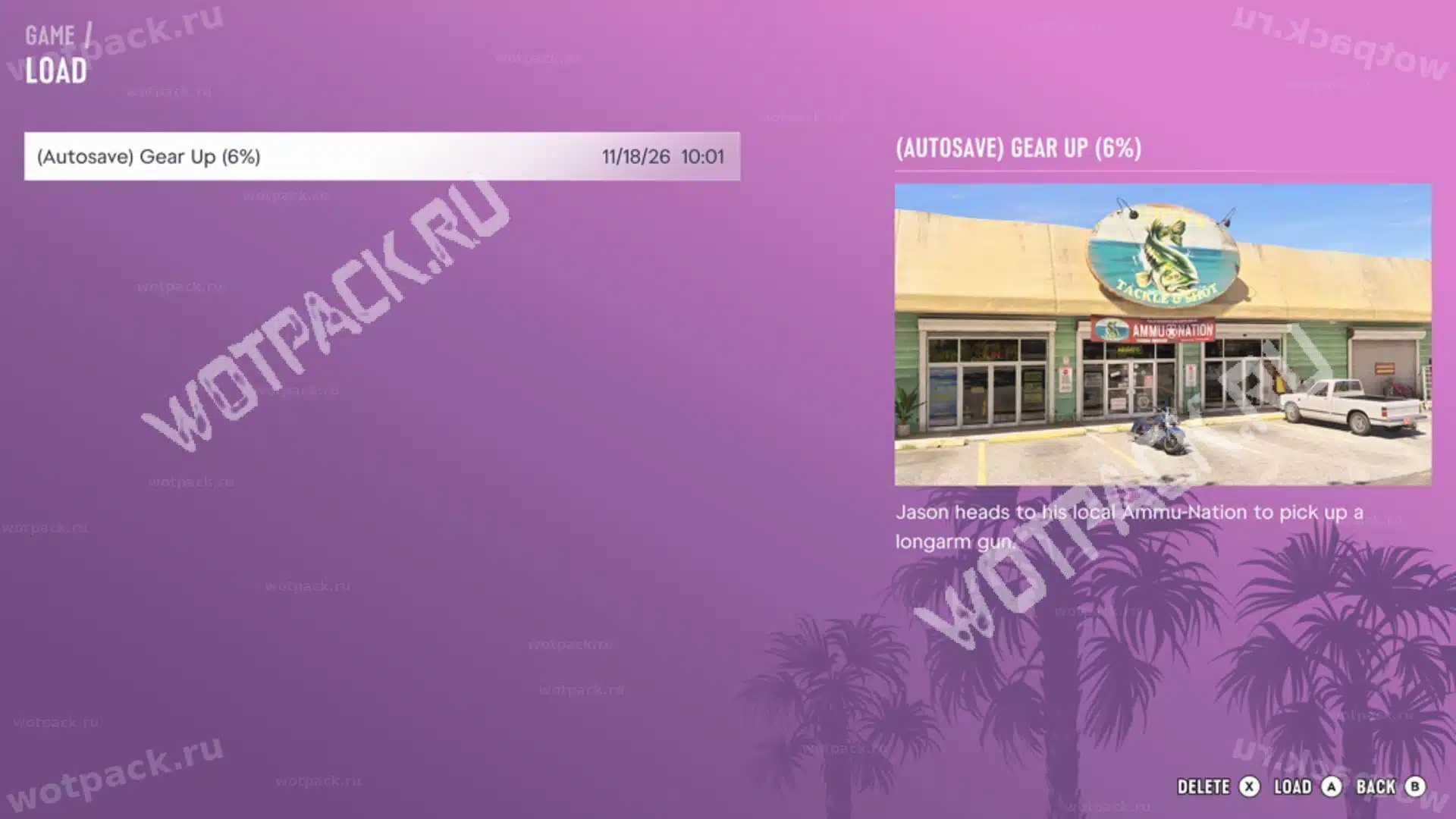
자동 저장은 일반적으로 임무 완료 후 또는 특정 상황에서 발생하지만, 모든 행동이나 중간 목표를 기록하는 것은 아닙니다. 임무 사이에 지속적인 저장이 이루어질 거라고 기대하지 마세요.
해당 용도로 슬롯 하나가 할당되며, 이는 수동 저장 슬롯 15개를 차지하지 않습니다. 새 항목이 이전 항목을 덮어쓰기 때문에 자동 저장 기록은 생성되지 않습니다. 해당 파일은 "게임 불러오기" 섹션에서 찾을 수 있습니다. 게임을 종료하기 전에 원하는 지점으로 돌아가거나 진행 상황을 저장하려면 수동 저장이 필요합니다.
저장 데이터가 손실된 경우 대처 방법
콘솔이 충돌하거나 종료된 후 게임 진행 상황이 손실되는 경우가 종종 보고되지만, 특정 충돌의 원인을 항상 알 수 있는 것은 아닙니다. 게임 진행 상황이 손실된 경우 파일을 확인해 보세요.
- 저장된 게임 파일을 확인하세요. "게임" 메뉴를 열고 "게임 불러오기"를 찾으세요. 수동 저장과 자동 저장의 날짜, 시간, 진행률을 비교해 보세요.
- 프로필을 확인하세요. 동일한 계정으로 게임을 실행하고 있는지 확인하십시오.
- PS5에서 게스트 모드를 비활성화하세요. 임시 게스트 데이터는 세션이 종료되면 삭제되므로 영구 프로필을 사용하십시오.
- PS5 클라우드를 확인하세요. PS Plus를 구독 중이라면 "설정"을 열고 "저장 데이터 및 게임/앱 설정"으로 이동하세요. 그런 다음 "PS5 저장 데이터"로 이동합니다. 클라우드에 저장된 데이터를 다운로드하기 전에 파일의 날짜와 시간을 비교해 보세요.
- Xbox 동기화 상태를 확인하세요. 인터넷에 연결하고 이전 계정으로 로그인한 다음 동기화가 완료될 때까지 기다리세요. 로컬 백업과 클라우드 백업 중 하나를 선택할 수 있는 경우, 두 백업의 날짜를 비교해 보세요.
두 가지를 기억하세요. PS Plus 구독은 클라우드 저장에만 필요하며, 구독이 없더라도 콘솔에 게임을 저장하는 데는 문제가 없습니다. 클라우드 동기화는 이미 진행 상황이 저장된 파일이 업로드된 경우 이전 버전으로 복원할 수 있다는 보장을 제공하지 않습니다. 수동 저장 슬롯을 번갈아 사용하고, 마지막 저장 시간을 확인하고, 저장이 완료될 때까지 기다린 후 게임을 종료하세요.