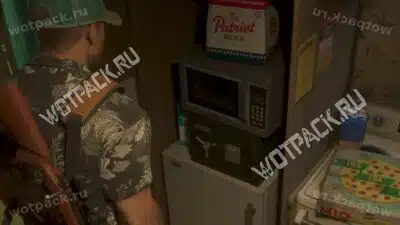
GTA 6では、手動セーブとオートセーブで進行状況を保存できます。手動でセーブするには、PS5ではOptionsボタン、Xbox Series X|SではMenuボタンでポーズメニューを開き、「ゲーム」から「ゲームをセーブ」を選びます。ただし、手動セーブは状況によって利用できず、オートセーブもすべての行動を記録するわけではありません。進行状況を守るため、両方を併用しましょう。
手動でセーブする方法
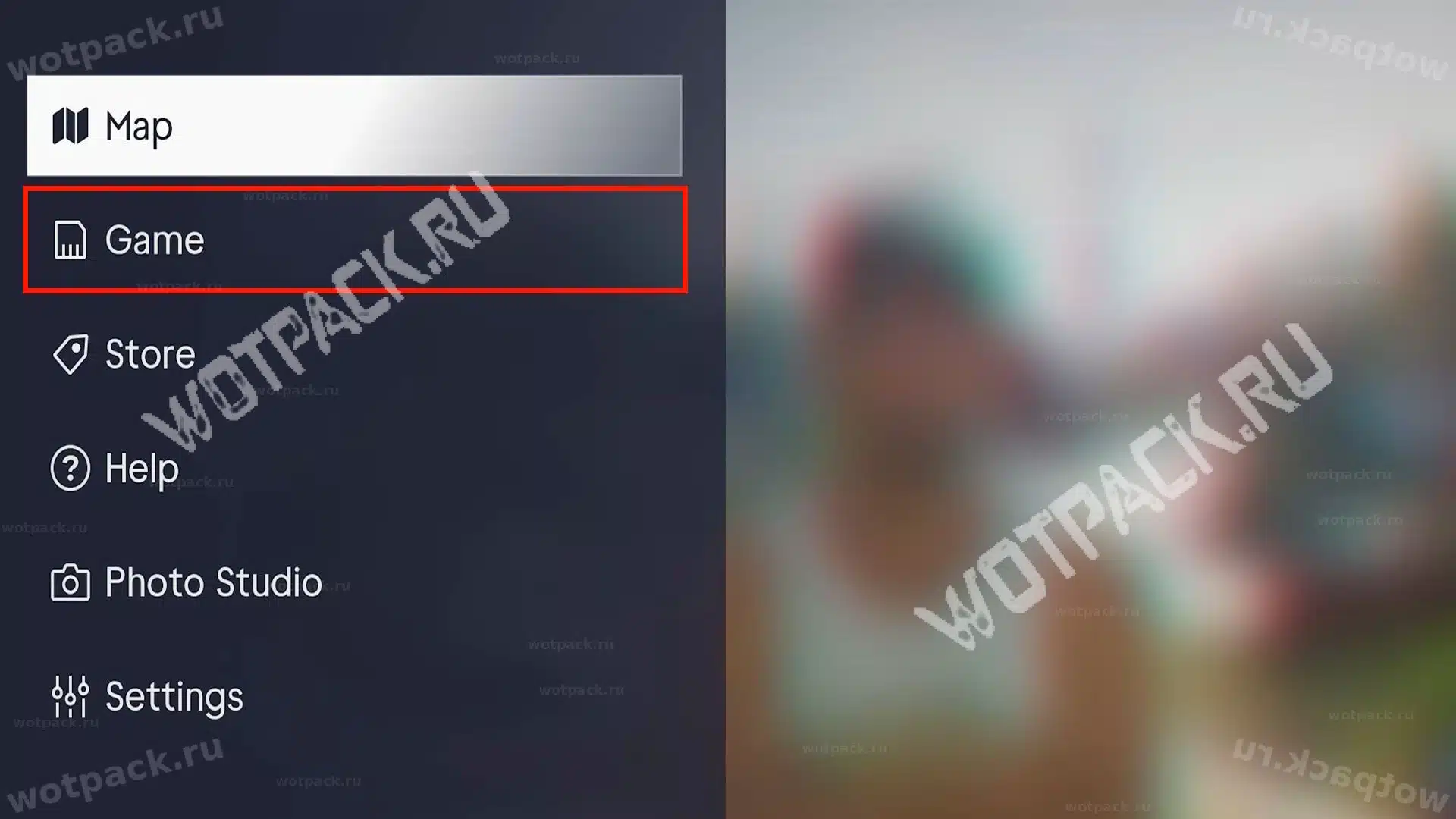
手動セーブは、導入部分を進めてジェイソンが桟橋のそばの家に到着すると解放されます。それ以降は家に戻る必要はありません。GTA 6では、制限がかかっていなければ、フリーモード中はいつでもポーズメニューからセーブできます。
セーブデータを作成する手順は次のとおりです。
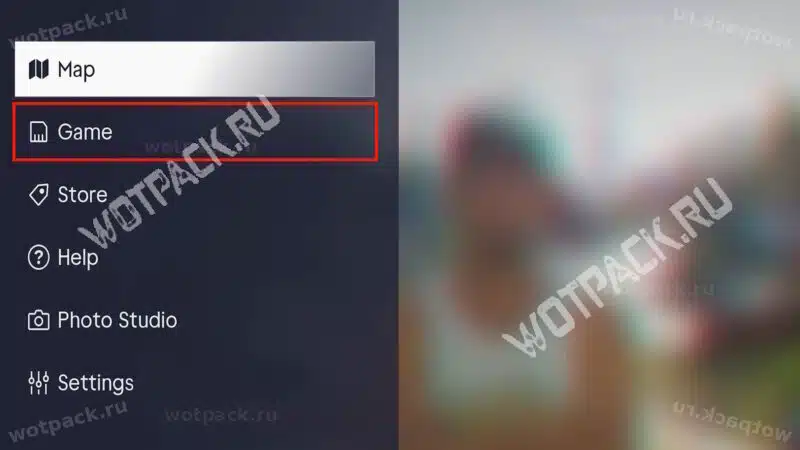
- PS5ではOptionsボタン、Xbox Series X|SではMenuボタンでポーズメニューを開きます。
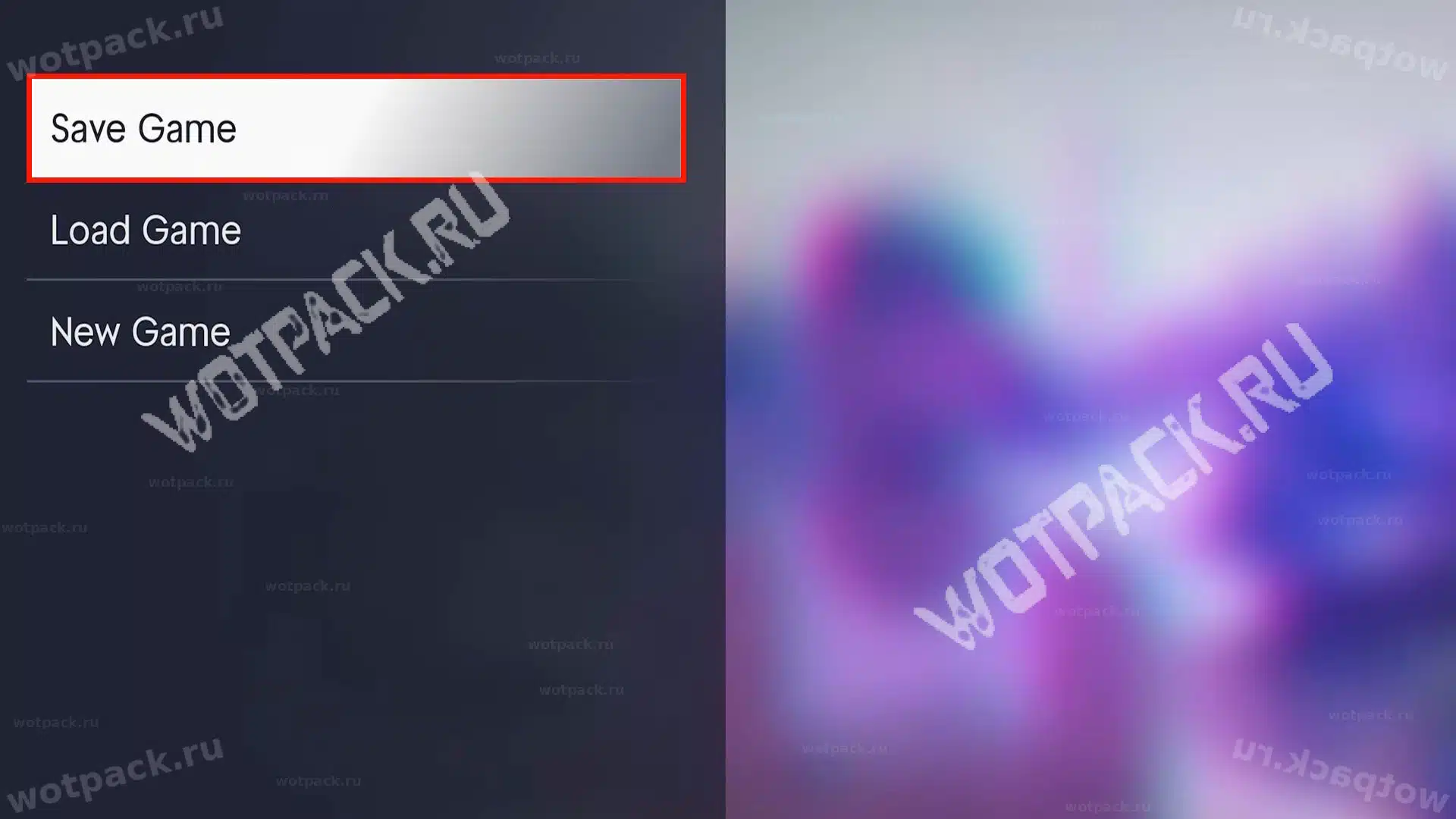
- 「ゲーム」から「ゲームをセーブ」を選びます。
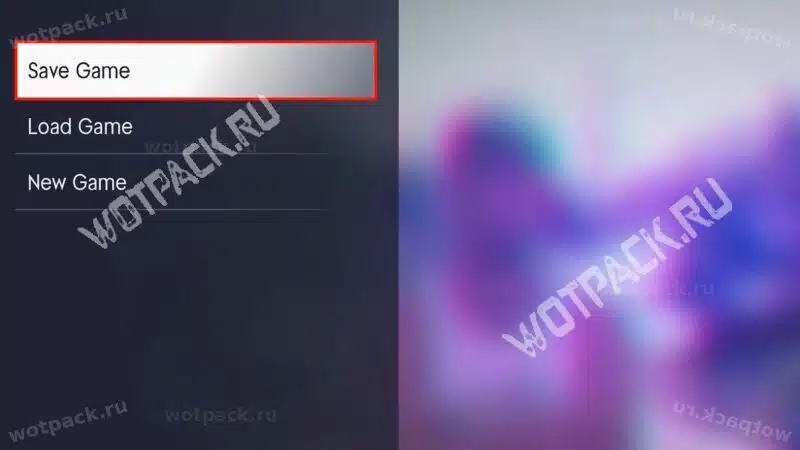
- 新しく保存する場合は空きスロットを、上書きする場合は使用済みのスロットを選びます。
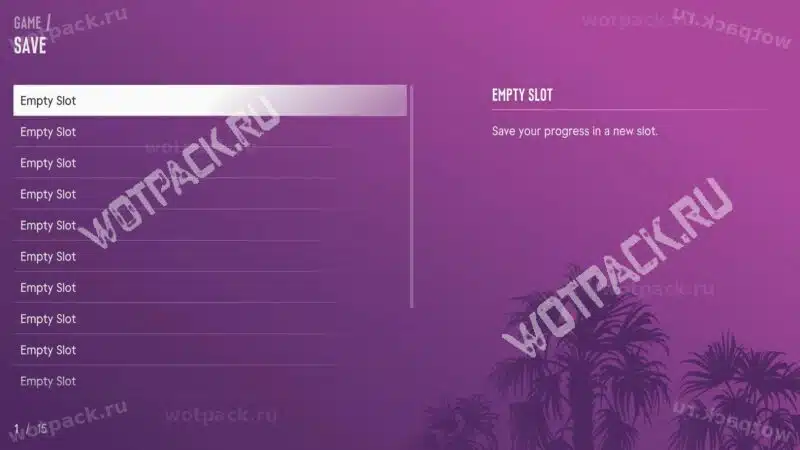
- PS5では×ボタン、XboxではAボタンで確定し、保存が完了するまで待ちます。
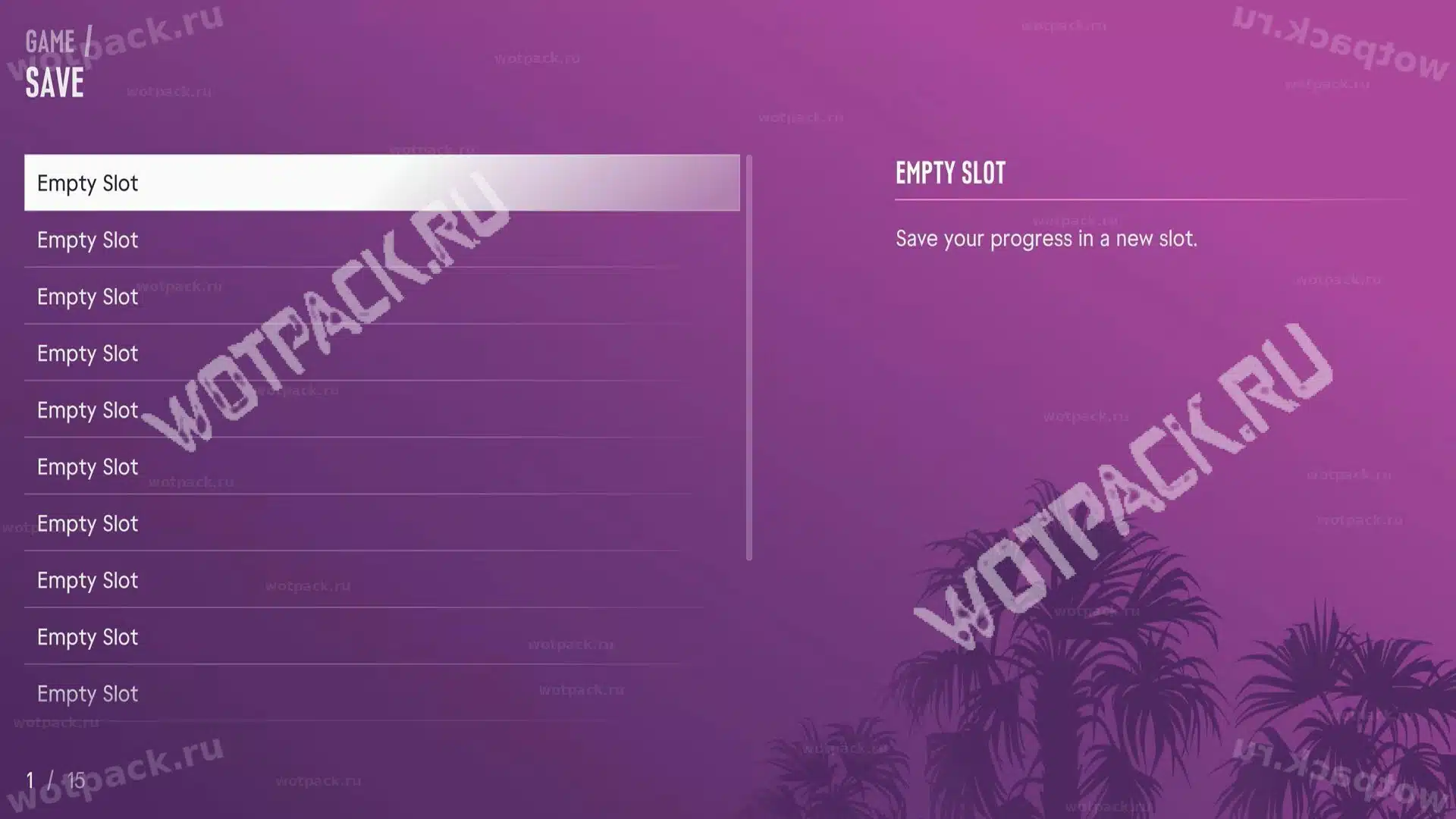
手動セーブ用のスロットは15個あります。上書きすると古いデータが置き換わるため、複数のスロットを交互に使い、ストーリーの重要な展開の前には別のスロットにも保存しましょう。一覧に表示されるミッション名、達成率、日時を確認すると、目的のデータを見つけやすくなります。
ロードするには、ポーズメニューの「ゲーム」から「ゲームをロード」を開き、目的のデータを選んで「ロード」を押します。選択した時点からプレイを再開できます。ただし、過去の手動セーブをロードすると、オートセーブが上書きされます。以前の状態に戻る前に、現在の進行状況を空きスロットに保存しましょう。
手動セーブが利用できない理由
セーブの項目が選べない場合は、次のいずれかの制限がかかっていないか確認してください。
- 導入部分が終わっていない。セーブ機能が解放されるまで、ストーリーの序盤を進めてください。
- ミッションの途中。ミッションを完了し、フリーモードでもう一度試してください。
- 戦闘中、または追跡されている。戦闘から離脱するか追跡を振り切ってから、もう一度試してください。
- チートコードが有効になっている。入力すると、そのセッションが終わるまでセーブできなくなります。使用する前に手動で進行状況を保存してください。制限を解除するには、GTA 6を再起動し、チートコードを使う前のセーブデータをロードします。
フリーモードでもセーブできない場合は、建物や乗り物から出て、もう一度試してください。電話での会話や目標の達成直後に問題が発生した場合は、これで解決することがあります。
オートセーブの仕組み
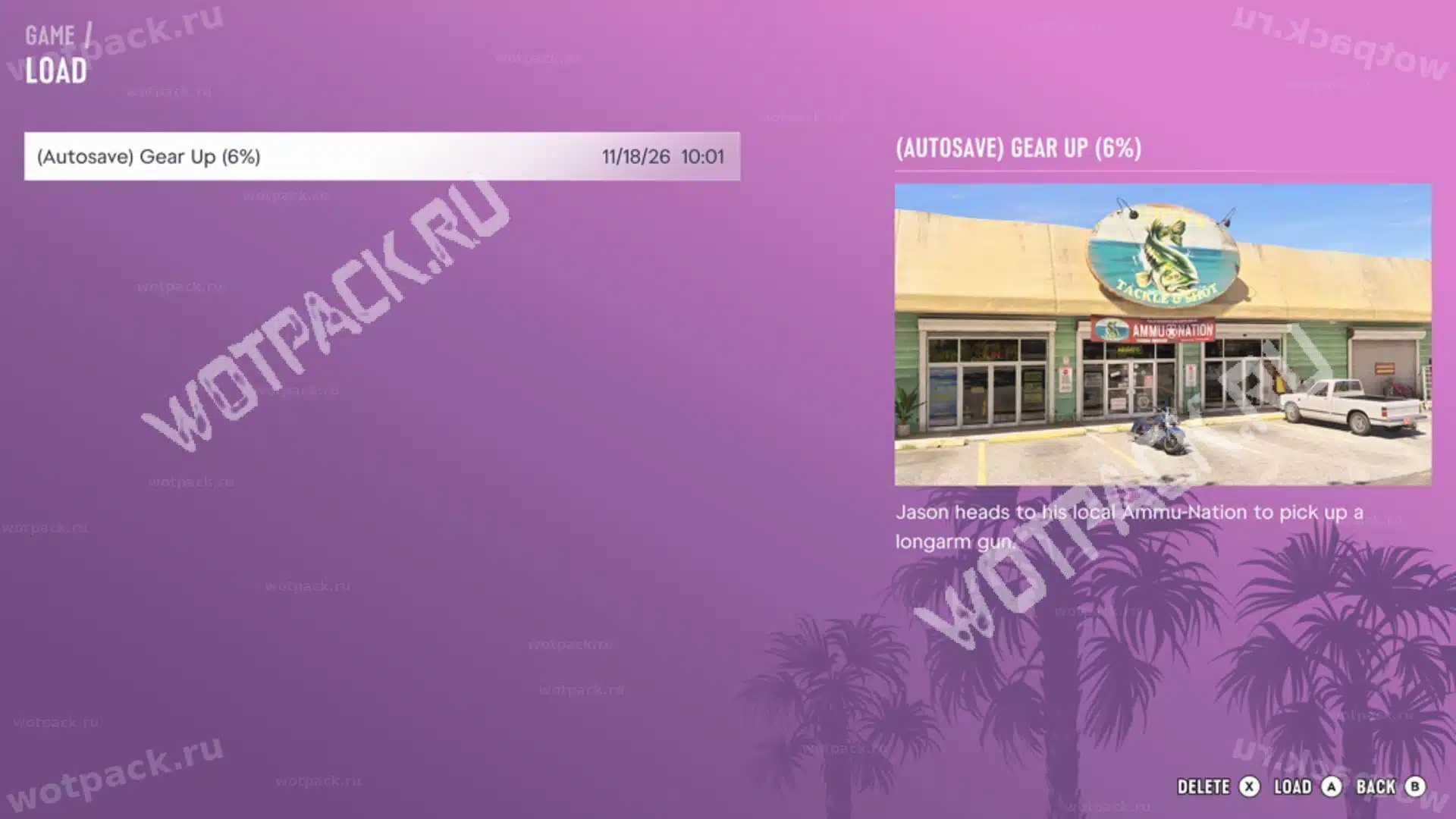
オートセーブは通常、ミッション完了後や特定の状況で行われますが、すべての行動や途中の目標達成が記録されるわけではありません。ミッションの合間も常に保存されているとは考えないようにしましょう。
オートセーブには、手動セーブ用の15個とは別に、一つの専用スロットが用意されています。新しいデータが前のデータを上書きするため、オートセーブの履歴は残りません。データは「ゲームをロード」で確認できます。好きな時点に戻れるようにしたり、ゲームを終了する前に進行状況を保存したりするには、手動セーブが必要です。
セーブデータが消えた場合の対処法
ゲームのクラッシュや本体の電源断の後に進行状況が失われたという報告がありますが、個々の不具合の原因が判明しているとは限りません。進行状況の一部が消えた場合は、次の点を確認してください。
- セーブデータを確認する。「ゲーム」メニューから「ゲームをロード」を開き、手動セーブとオートセーブの日時や達成率を比較してください。
- プロフィールを確認する。以前と同じアカウントでゲームを起動しているか確認してください。
- PS5では一時的なゲストとしてプレイしない。一時的なゲストのデータはセッション終了後に削除されるため、本体に保存されるプロフィールを使ってください。
- PS5のクラウドストレージを確認する。PS Plusに加入している場合は、「設定」から「セーブデータとゲーム/アプリ設定」を開き、「セーブデータ(PS5)」に進んでください。クラウドのデータをダウンロードする前に、各データの日時を比較しましょう。
- Xboxの同期を確認する。インターネットに接続し、以前と同じアカウントでサインインして、同期が完了するまで待ってください。本体とクラウドのどちらのデータを使うか選択する画面が出た場合は、両方の日時を比較しましょう。
注意点は二つあります。PS Plusへの加入が必要なのはクラウドストレージを使う場合だけで、未加入でも本体へのセーブは可能です。また、進行状況が失われたデータがすでにクラウドにアップロードされている場合、クラウド同期で以前の状態に戻せるとは限りません。手動セーブのスロットを交互に使い、最後に保存された時刻を確認し、保存が完了してからゲームを終了しましょう。