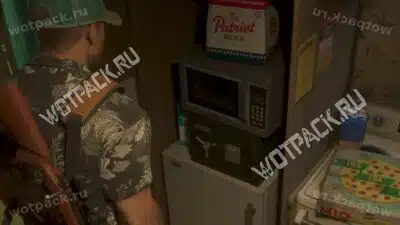
Dans GTA 6, la progression peut être sauvegardée manuellement et automatiquement. Pour sauvegarder vous-même votre partie, ouvrez le menu pause avec la touche Options sur PS5 ou Menu sur Xbox Series X|S, accédez à la rubrique « Jeu » et sélectionnez « Sauvegarder la partie ». La sauvegarde manuelle n'est toutefois pas disponible dans toutes les situations, et la sauvegarde automatique n'enregistre pas chaque action. Il vaut donc mieux utiliser les deux méthodes pour protéger votre progression.
Comment sauvegarder manuellement
Cette fonction se débloque après l'introduction, lorsque Jason arrive à la maison près de l'embarcadère. Par la suite, il n'est plus nécessaire de rentrer chez vous : vous pouvez sauvegarder dans GTA 6 depuis le menu pause à tout moment en mode libre, si aucune restriction ne s'applique.
Pour créer un fichier de sauvegarde, suivez ces étapes :
- Ouvrez le menu pause avec la touche Options sur PS5 ou Menu sur Xbox Series X|S.
- Accédez à la rubrique « Jeu » et sélectionnez « Sauvegarder la partie ».
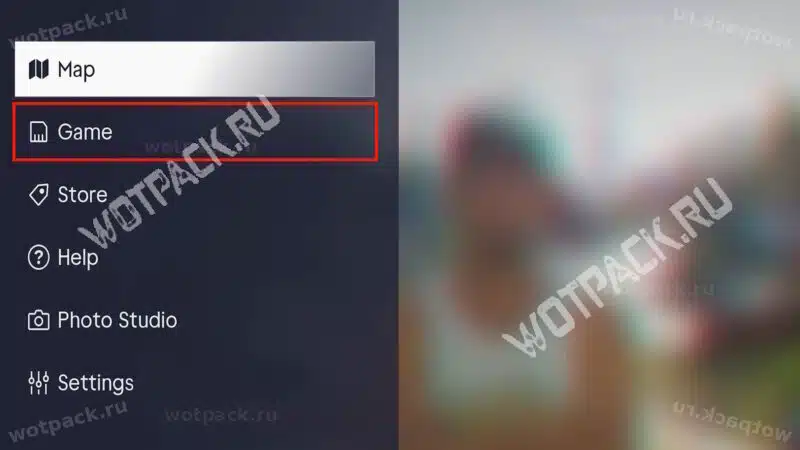
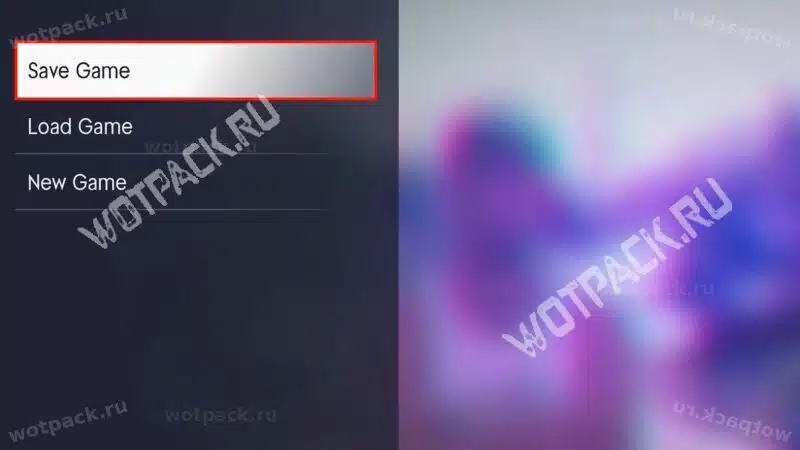
- Sélectionnez un emplacement vide pour créer une nouvelle sauvegarde ou un emplacement occupé pour l'écraser.
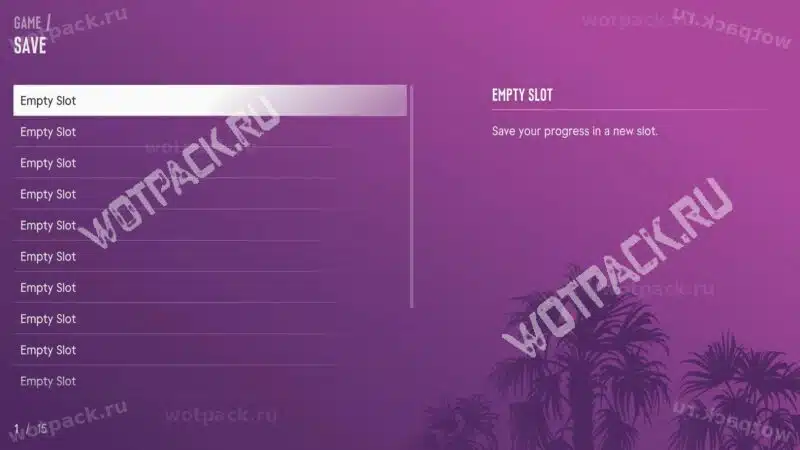
- Confirmez votre choix avec la touche × sur PS5 ou A sur Xbox et attendez la fin de la sauvegarde.
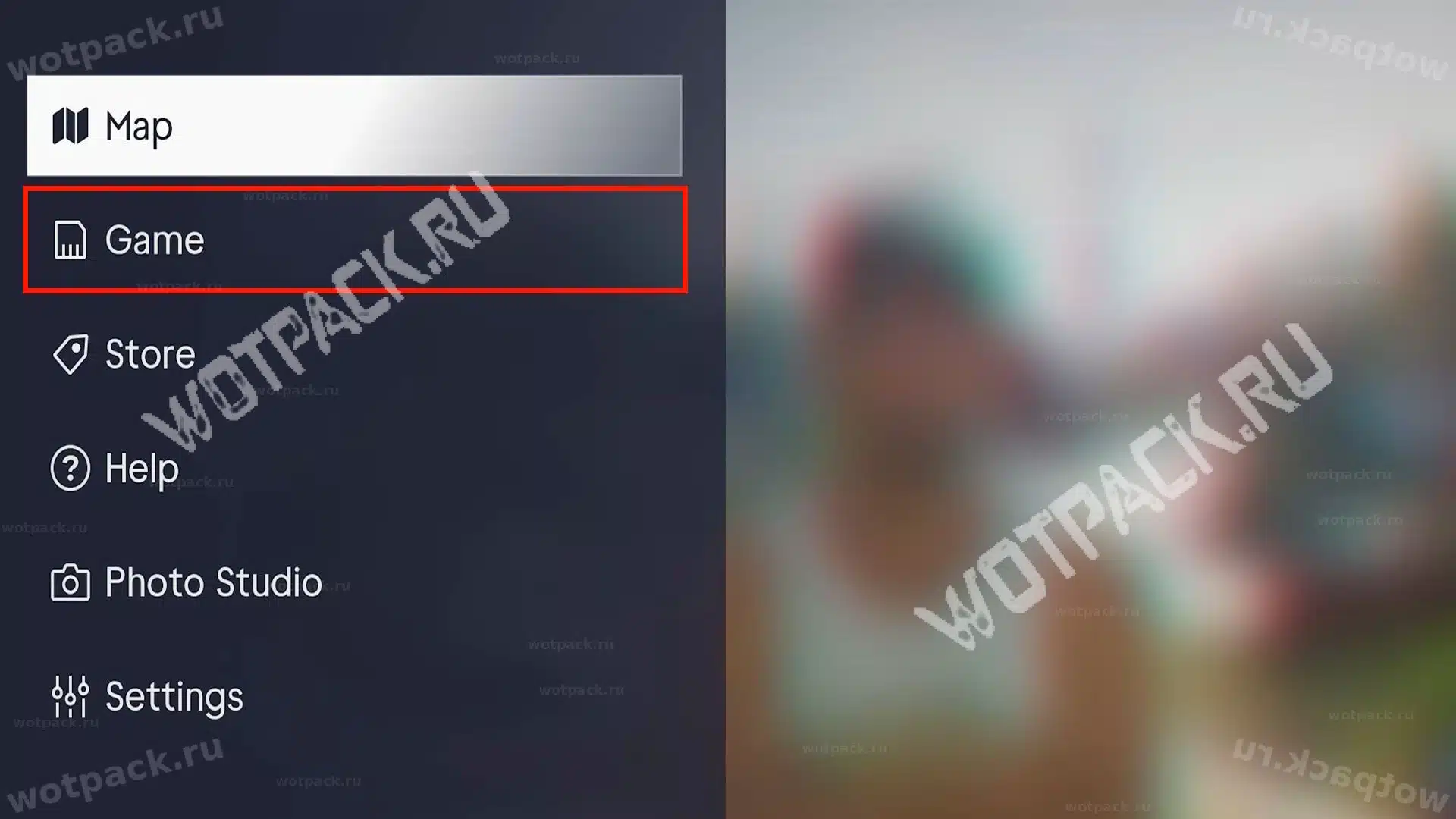
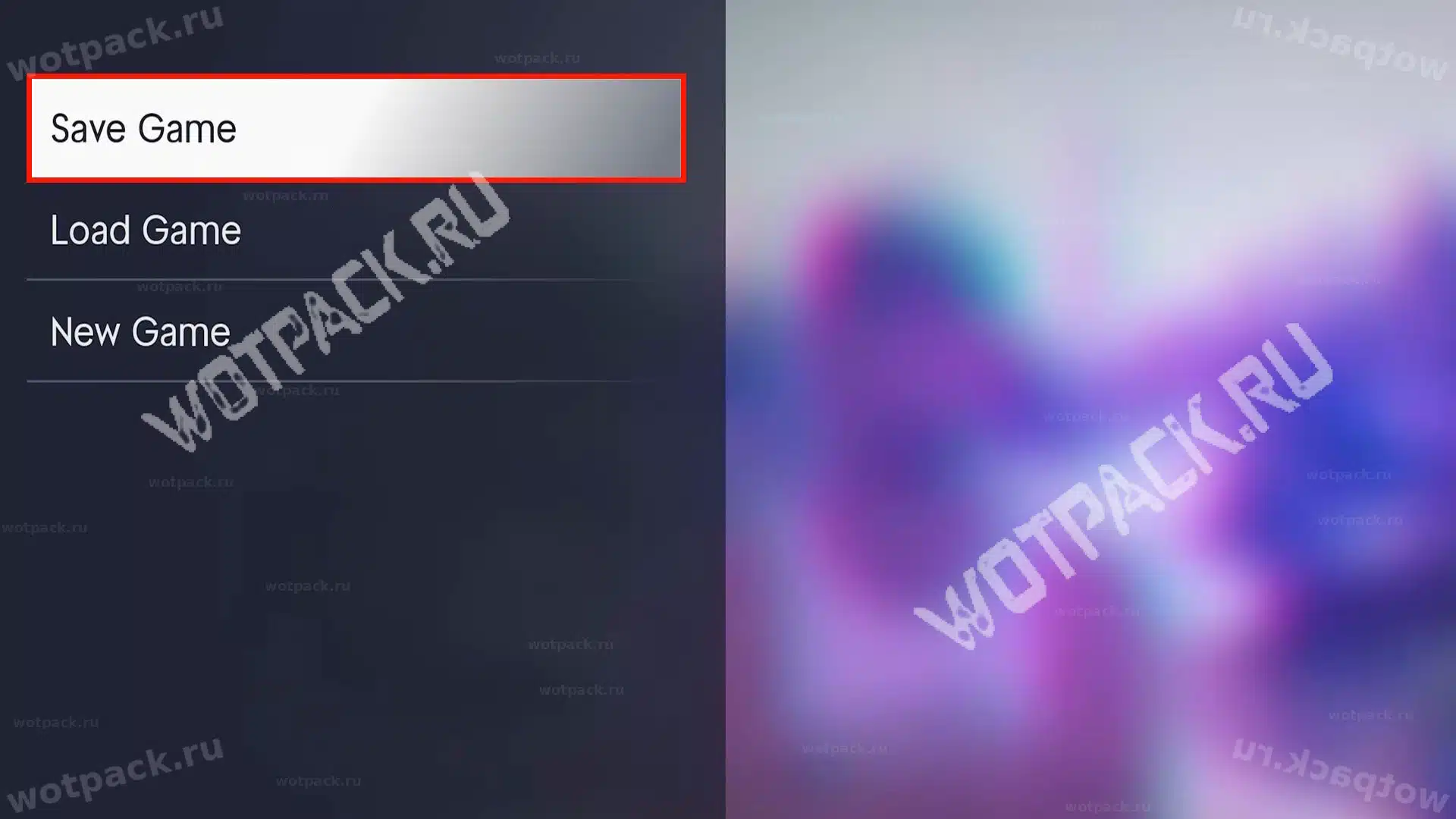
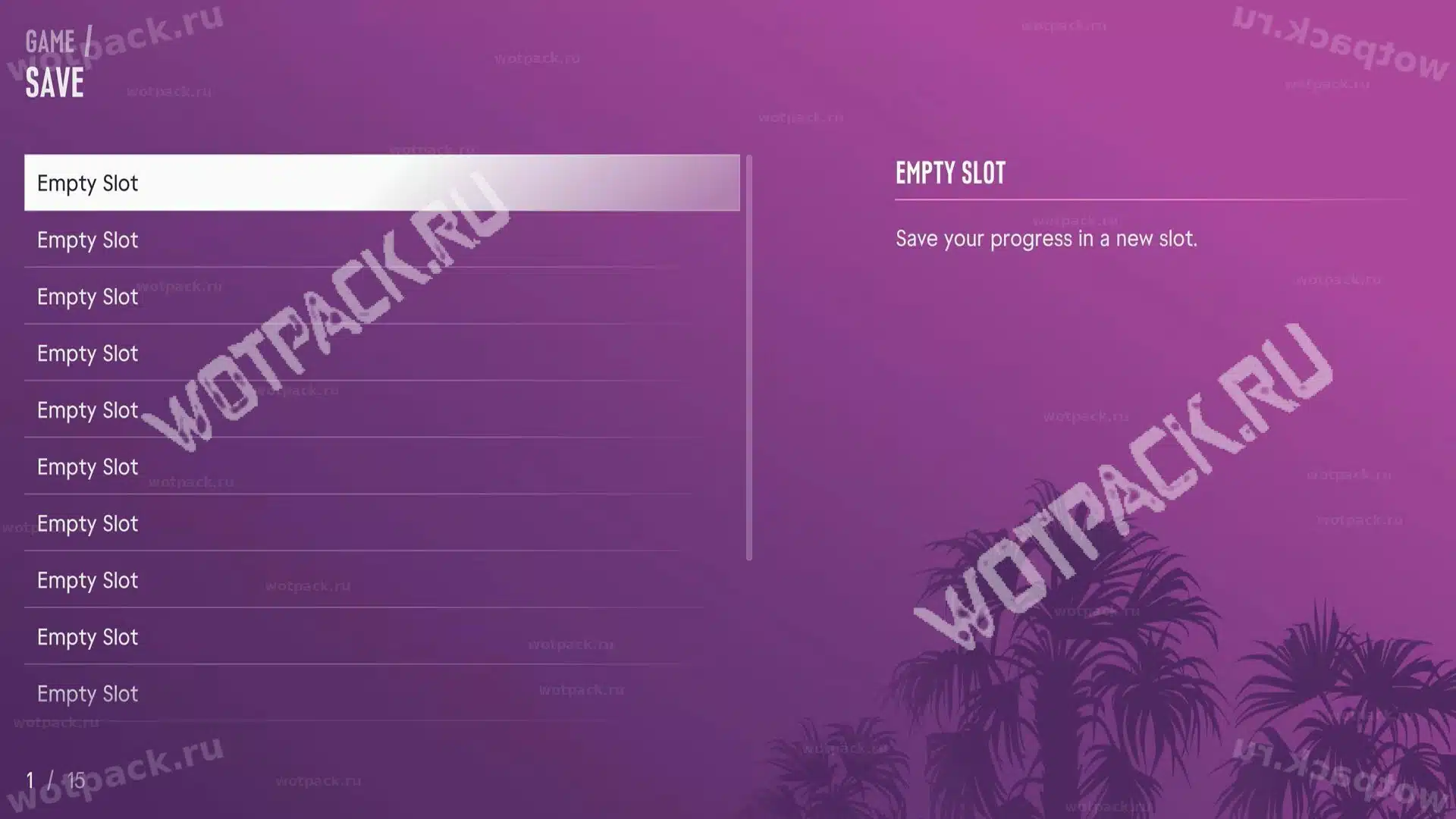
Vous disposez de 15 emplacements de sauvegarde manuelle. Écraser une sauvegarde remplace les anciennes données : alternez donc entre plusieurs emplacements et créez une copie distincte avant les événements importants de l'histoire. Le nom de la mission, le pourcentage de progression, la date et l'heure vous aideront à retrouver le fichier souhaité dans la liste.
Pour charger une partie, ouvrez le menu pause, accédez à la rubrique « Jeu », sélectionnez « Charger la partie », choisissez la sauvegarde souhaitée et appuyez sur « Charger ». La partie reprendra au point indiqué. Attention : charger un ancien fichier créé manuellement écrase la sauvegarde automatique. Avant de revenir en arrière, sauvegardez votre progression actuelle dans un emplacement libre.
Pourquoi la sauvegarde manuelle peut être indisponible
Si l'option de sauvegarde est grisée, vérifiez si l'une de ces restrictions s'applique :
- L'introduction n'est pas terminée. Avancez dans le début de l'histoire jusqu'au déblocage de la fonction de sauvegarde.
- Une mission est en cours. Terminez-la et réessayez en mode libre.
- Un combat ou une poursuite est en cours. Quittez le combat ou semez vos poursuivants, puis réessayez.
- Des codes de triche sont activés. Après leur saisie, la sauvegarde est bloquée jusqu'à la fin de la session. Sauvegardez votre progression manuellement au préalable. Pour lever cette restriction, redémarrez GTA 6 et chargez une sauvegarde créée avant l'utilisation des codes.
Si la sauvegarde reste indisponible en mode libre, sortez du bâtiment ou du véhicule et réessayez. Cela peut aider si le problème est survenu juste après un appel téléphonique ou l'accomplissement d'un objectif.
Comment fonctionne la sauvegarde automatique
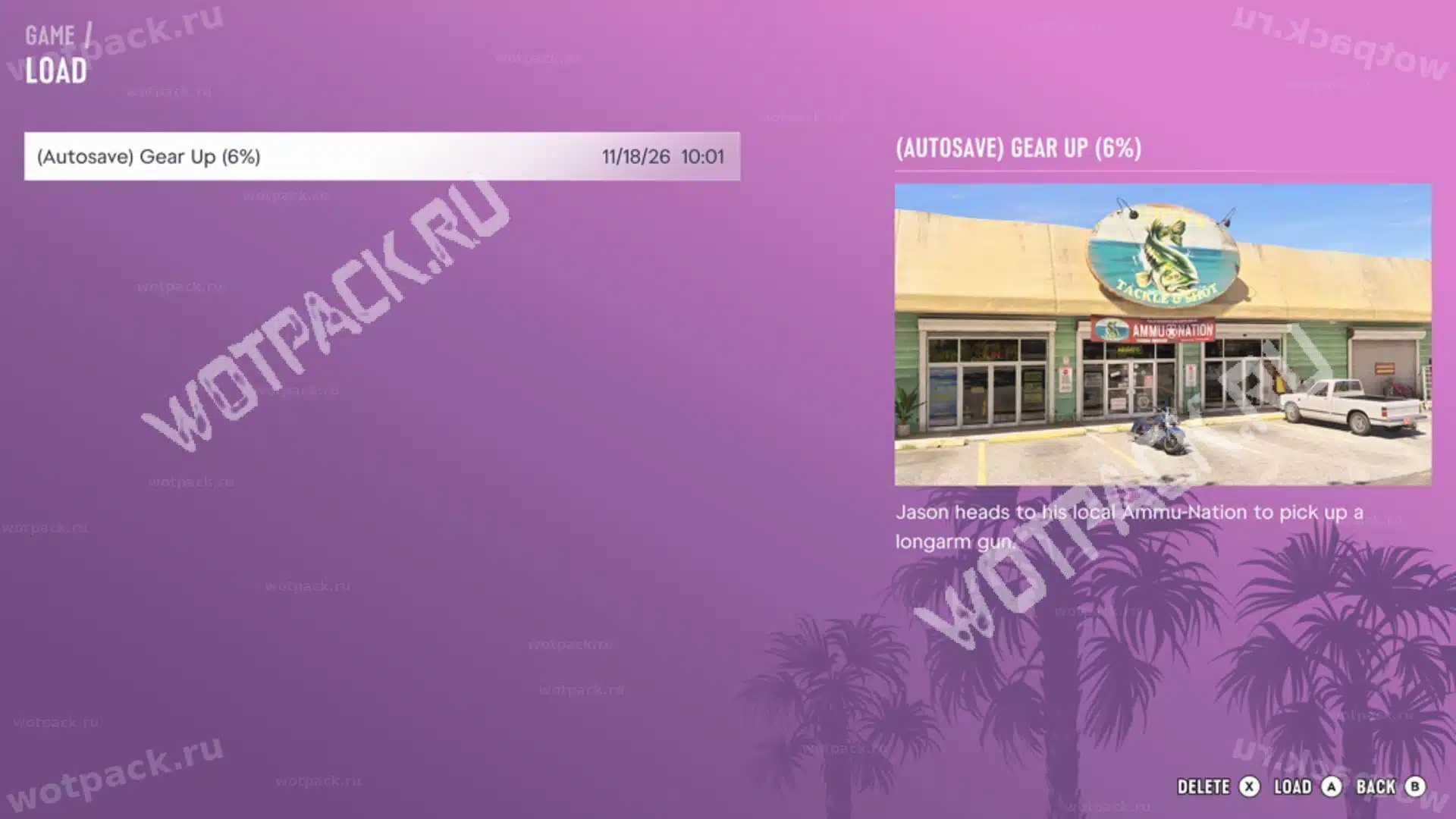
La sauvegarde automatique se déclenche généralement à la fin des missions et dans certaines situations, mais elle n'enregistre pas chaque action ni chaque objectif intermédiaire. Entre les missions, ne comptez pas sur une sauvegarde en continu.
Un emplacement lui est réservé, en plus des 15 emplacements manuels. Chaque nouvelle sauvegarde remplace la précédente : il n'existe donc aucun historique des sauvegardes automatiques. Vous trouverez ce fichier dans la rubrique « Charger la partie ». La sauvegarde manuelle permet de créer un point de retour de votre choix et d'enregistrer votre progression avant de quitter le jeu.
Que faire si vos sauvegardes ont disparu
Des pertes de progression sont signalées après des plantages ou l'arrêt de la console, même si les causes précises de ces incidents ne sont pas toujours connues. Si vous avez perdu une partie de votre progression, vérifiez vos fichiers :
- Examinez vos sauvegardes. Ouvrez le menu « Jeu » et cherchez la rubrique « Charger la partie ». Comparez les dates, les heures et les pourcentages de progression des sauvegardes manuelles et de la sauvegarde automatique.
- Vérifiez votre profil. Assurez-vous d'avoir lancé le jeu avec le même compte.
- Évitez le mode invité sur PS5. Les données d'un invité temporaire sont supprimées à la fin de la session : utilisez donc un profil permanent.
- Vérifiez le stockage dans le cloud sur PS5. Si vous disposez de PS Plus, ouvrez les « Paramètres », puis accédez à « Données sauvegardées et paramètres des jeux/applications ». Ouvrez ensuite « Données sauvegardées (PS5) ». Avant de télécharger la copie depuis le cloud, comparez les dates et les heures des fichiers.
- Vérifiez la synchronisation sur Xbox. Connectez-vous à Internet, utilisez le même compte qu'auparavant et attendez la fin de la synchronisation. Si vous devez choisir entre une copie locale et une copie dans le cloud, comparez leurs dates.
Gardez deux points à l'esprit : l'abonnement PS Plus est nécessaire uniquement pour le stockage dans le cloud, et son absence n'empêche pas de sauvegarder sur la console. De plus, la synchronisation avec le cloud ne garantit pas la récupération d'une ancienne version si le fichier présentant une perte de progression y a déjà été envoyé. Alternez entre les emplacements manuels, vérifiez l'heure de la dernière sauvegarde et attendez qu'elle soit terminée avant de fermer le jeu.