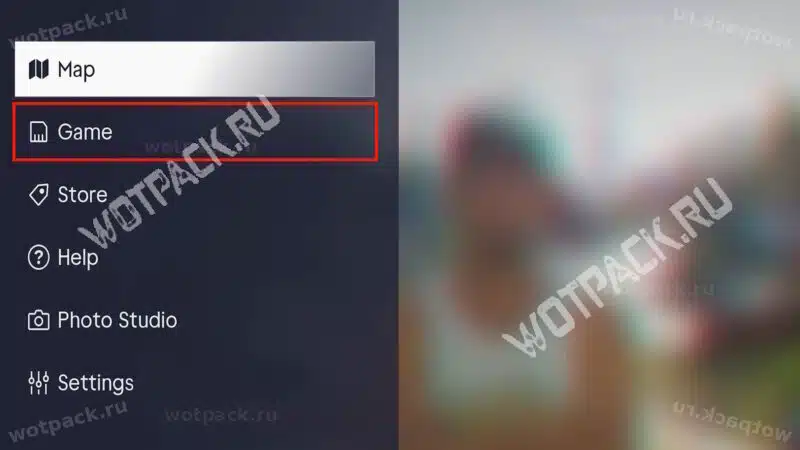
В GTA 6 Der Spielfortschritt kann manuell oder automatisch gespeichert werden. Um deinen Fortschritt manuell zu speichern, öffne das Pausenmenü mit der Options-Taste auf der PS5 oder der Menü-Taste auf der Xbox Series X|S, navigiere zu „Spiel“ und wähle „Spiel speichern“. Die manuelle Speicherung ist nicht in allen Situationen möglich, und die automatische Speicherung erfasst nicht jede Aktion. Daher empfiehlt es sich, beide Methoden zu verwenden, um deinen Fortschritt zu sichern.
Wie man ein Spiel manuell speichert
Die Funktion wird nach dem Intro freigeschaltet, sobald Jason am Haus am Pier ankommt. Eine Rückkehr nach Hause ist nicht nötig: GTA 6 kann im Freien Modus jederzeit über das Pausenmenü gespeichert werden, sofern nicht anders angegeben.
Um eine Datei zu erstellen, folgen Sie den Anweisungen:
- Öffnen Sie das Pausenmenü mit der Taste Optionen auf PS5 oder Menu auf Xbox Series X|S.
- Gehe zum Abschnitt „Spiel“ und wähle „Spiel speichern“.
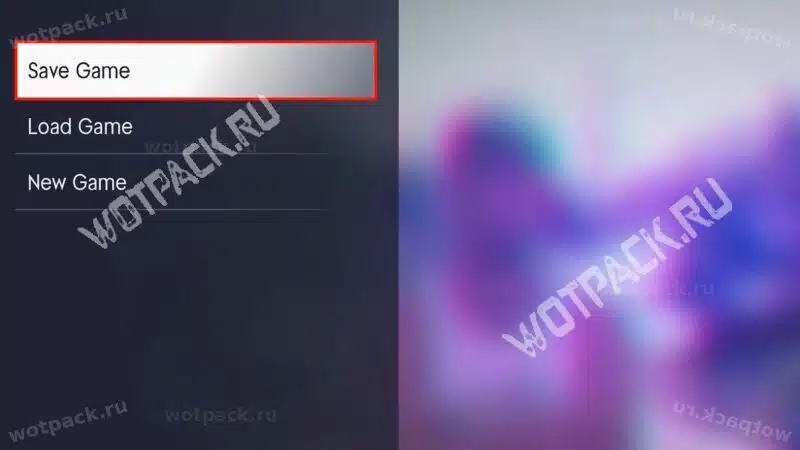
- Geben Sie einen leeren Speicherplatz für einen neuen Eintrag oder einen belegten Speicherplatz zum Überschreiben an.
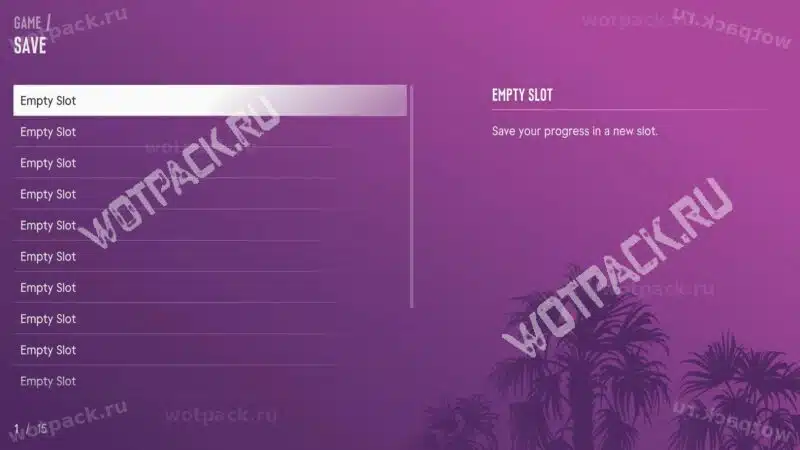
- Bestätigen Sie Ihre Auswahl mit dem Button × auf PS5 oder A auf Xbox und warten, bis der Vorgang abgeschlossen ist.
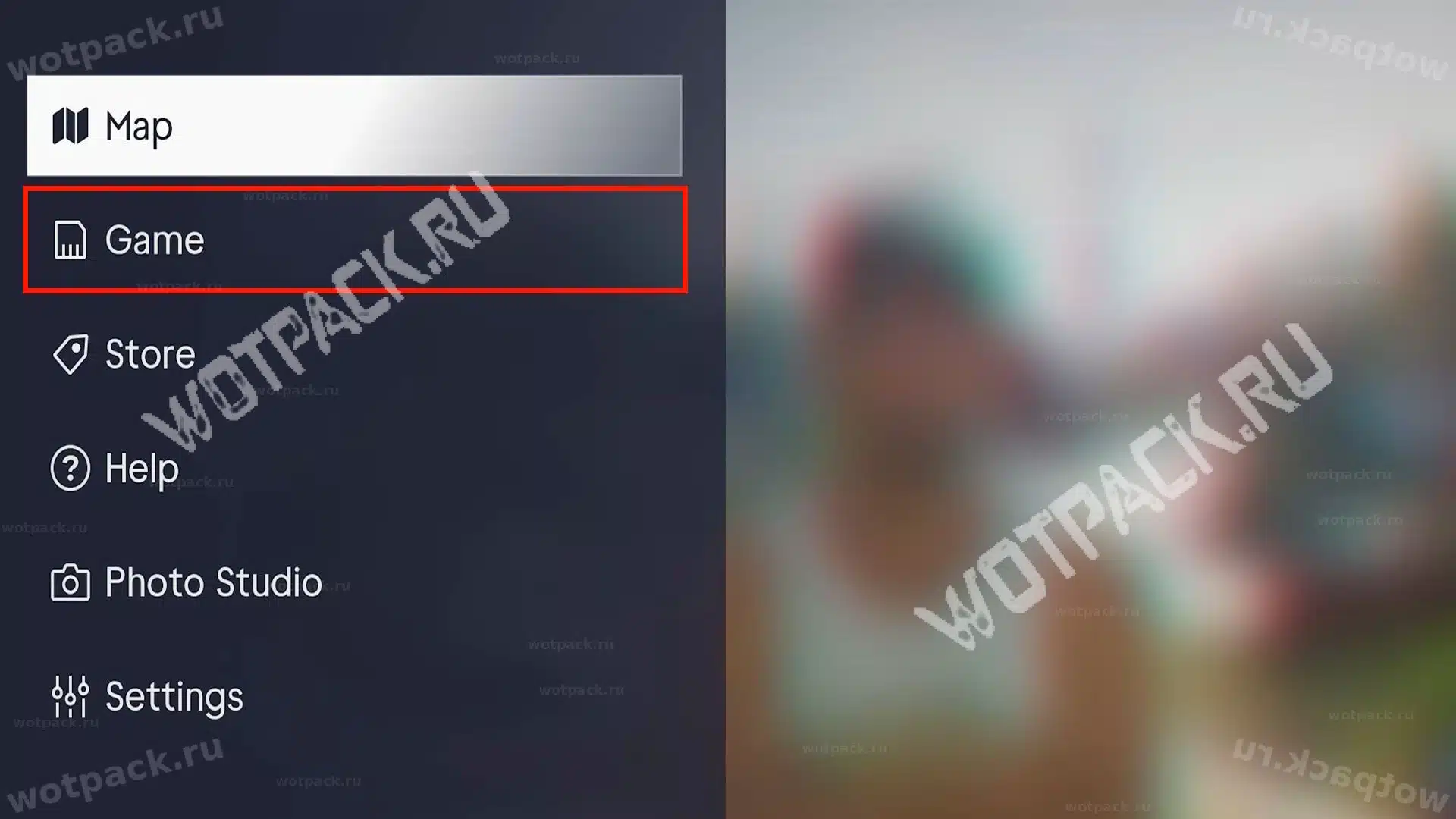
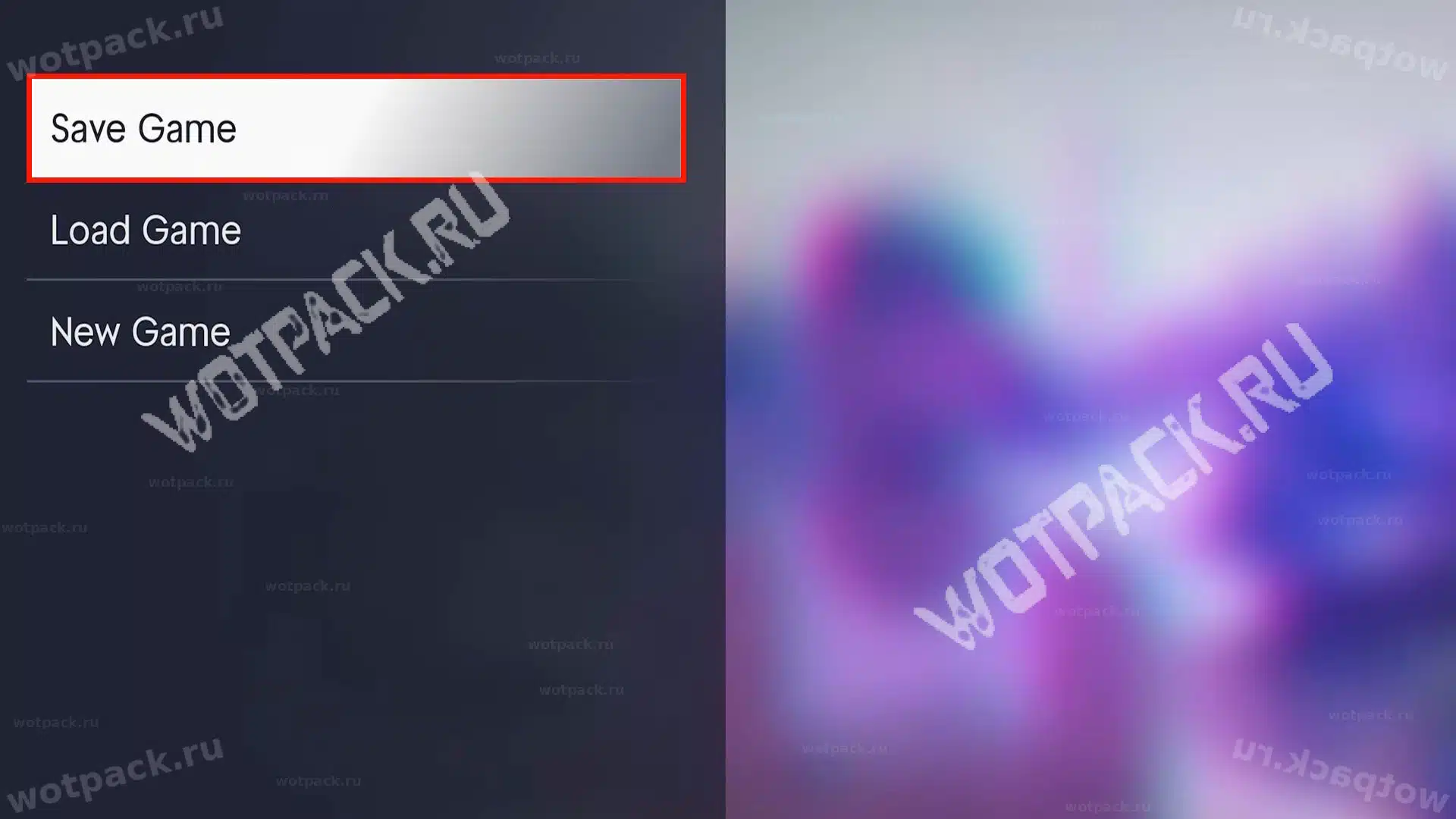
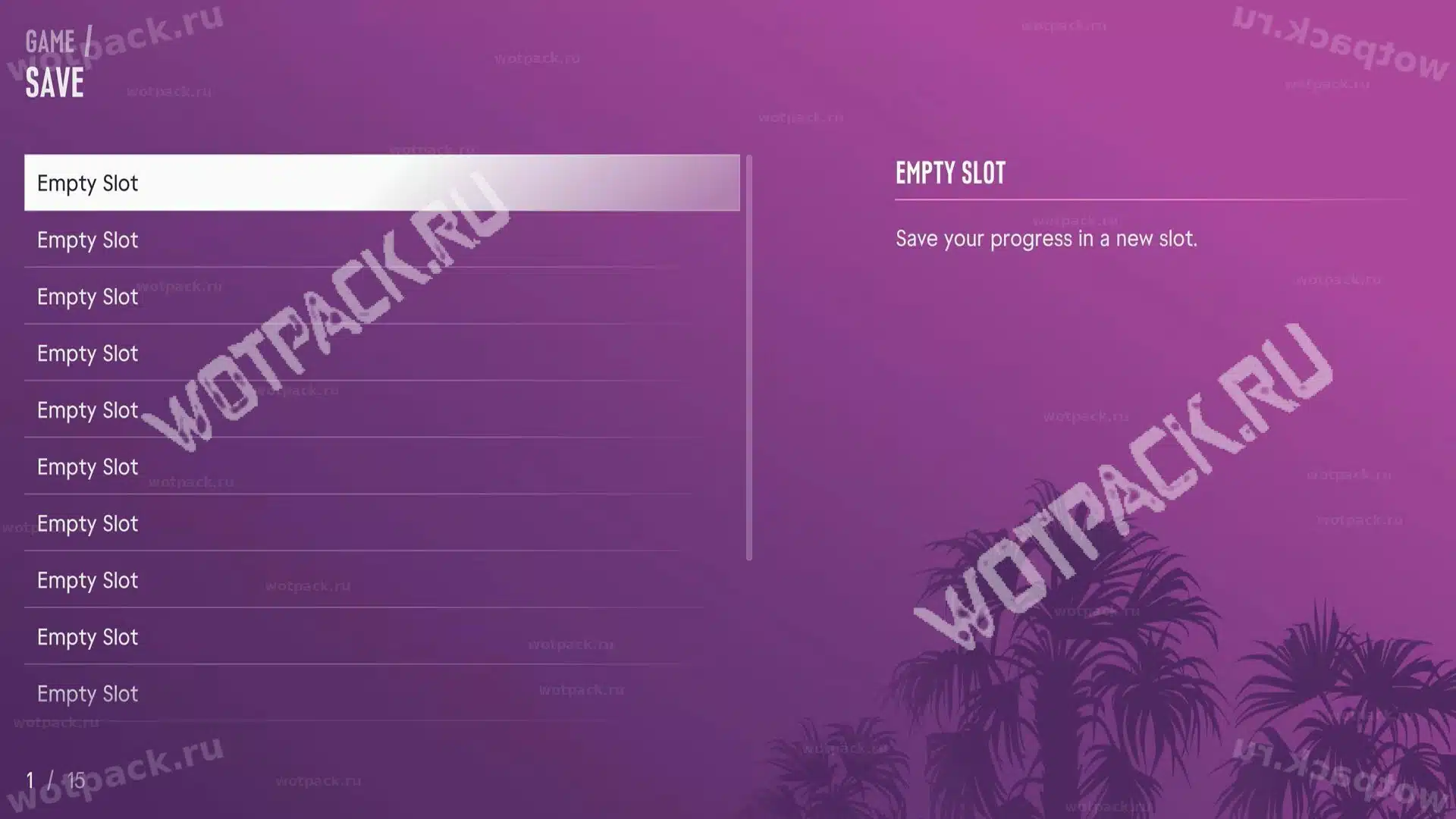
Spieler haben Zugriff auf 15 manuelle Speicherplätze. Beim Überschreiben werden alte Daten ersetzt. Wechseln Sie daher regelmäßig zwischen den Speicherplätzen und erstellen Sie vor wichtigen Story-Ereignissen eine separate Kopie. Questname, Fortschrittsanzeige, Datum und Uhrzeit helfen Ihnen, die benötigte Datei in der Liste zu finden.
Um einen Spielstand zu laden, öffnen Sie das Pausenmenü, gehen Sie zum Abschnitt „Spiel“, wählen Sie „Spiel laden“, wählen Sie den gewünschten Spielstand aus und klicken Sie auf „Laden“. Ihr Spielfortschritt wird an der ausgewählten Stelle fortgesetzt. Beachten Sie, dass das Laden einer alten, manuell erstellten Datei Ihren automatischen Spielstand überschreibt. Speichern Sie Ihren aktuellen Fortschritt daher vor dem Zurücksetzen auf einem freien Speicherplatz.
Warum manuelles Speichern möglicherweise nicht verfügbar ist
Wenn der Speicherpunkt inaktiv ist, prüfen Sie, ob eine der folgenden Einschränkungen vorliegt:
- Die Einleitung ist noch nicht fertig. Schließen Sie den ersten Teil der Geschichte ab, bevor die Speicherfunktion aktiviert wird.
- Mission läuft. Schließe die Mission ab und versuche es erneut im Freien Modus.
- Ein Kampf oder eine Verfolgungsjagd ist im Gange. Beende den Kampf oder entkomme der Verfolgung und versuche es dann erneut.
- Cheat-Codes sind aktiviert. Durch deren Eingabe wird dein Spielstand für den Rest der Sitzung gesperrt. Bitte speichere deinen Fortschritt vorher manuell. Um die Sperre aufzuheben, starte GTA 6 neu und lade einen Spielstand, der vor der Verwendung der Codes erstellt wurde.
Falls das Speichern im Freien Modus weiterhin nicht möglich ist, verlassen Sie das Gebäude oder Fahrzeug und versuchen Sie es erneut. Dies kann helfen, wenn das Problem direkt nach einem Telefonat oder dem Abschluss eines Ziels auftritt.
Wie funktioniert die automatische Speicherung?
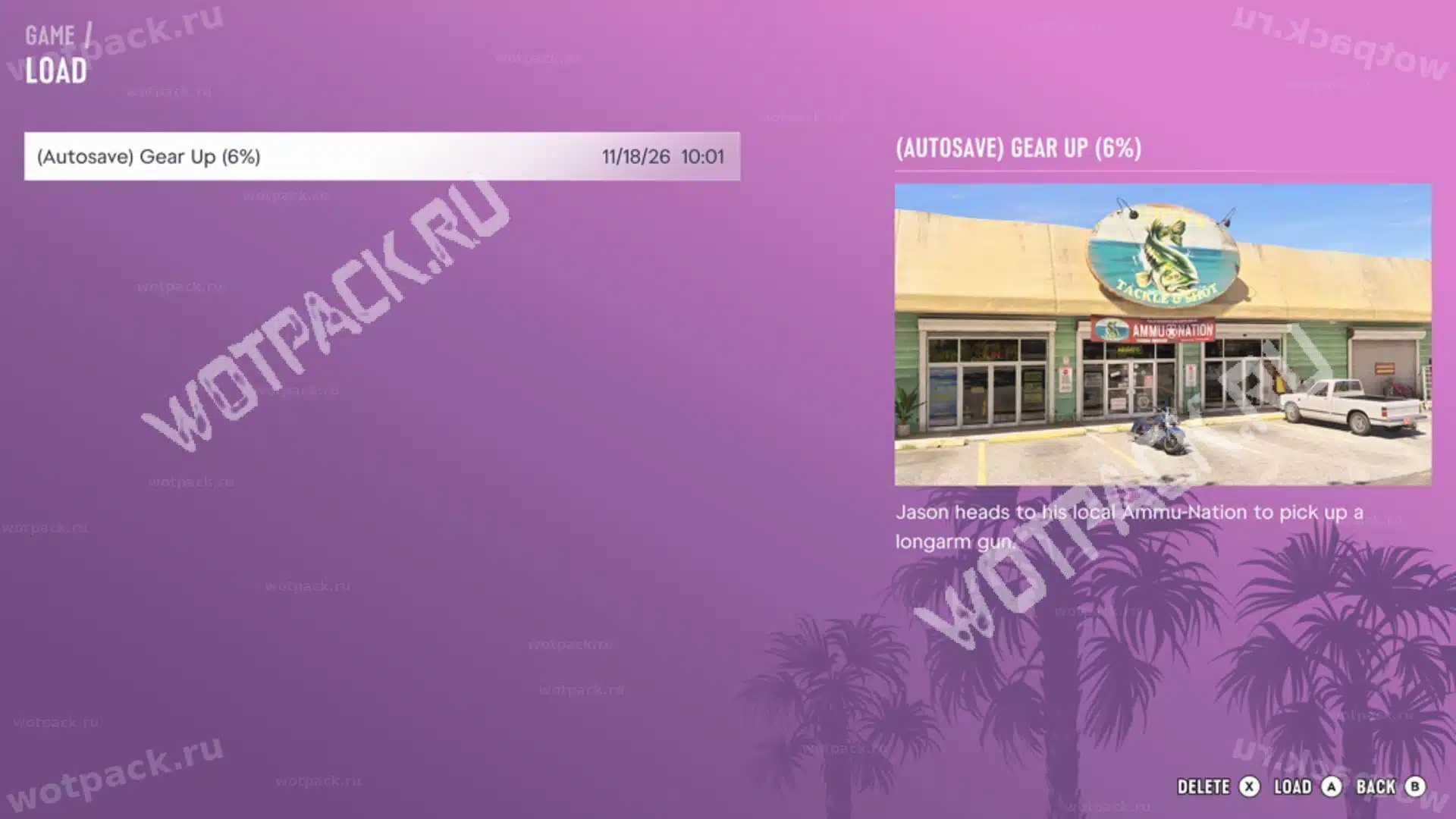
Automatisches Speichern erfolgt üblicherweise nach Abschluss von Missionen und in bestimmten Situationen, zeichnet aber nicht jede Aktion oder jedes Zwischenziel auf. Erwarten Sie keine kontinuierliche Aufzeichnung zwischen den Missionen.
Ein Speicherplatz ist dafür reserviert, der keine 15 manuellen Speicherplätze belegt. Ein neuer Eintrag ersetzt den vorherigen, daher gibt es keine automatische Speicherhistorie. Die Datei finden Sie im Menü „Spiel laden“. Manuelles Speichern ist erforderlich, um einen ausgewählten Speicherpunkt festzulegen und Ihren Fortschritt vor dem Beenden zu sichern.
Was tun, wenn Ihre Spielstände verloren gegangen sind?
Nach Konsolenabstürzen oder -abschaltungen wird häufig von Spielverlusten berichtet, obwohl die genauen Ursachen nicht immer bekannt sind. Falls Sie Spielstände verloren haben, überprüfen Sie Ihre Spieldateien:
- Überprüfen Sie Ihre Spielstände. Öffnen Sie das Menü „Spiel“ und suchen Sie den Abschnitt „Spiel laden“. Vergleichen Sie Datum, Uhrzeit und Spielfortschritt manueller und automatischer Speicherstände.
- Überprüfe dein Profil. Stelle sicher, dass du das Spiel mit demselben Konto spielst.
- Deaktivieren Sie den Gastmodus auf der PS5. Temporäre Gastdaten werden nach Beendigung der Sitzung gelöscht, verwenden Sie daher ein permanentes Profil.
- Überprüfen Sie Ihre PS5-Cloud. Wenn Sie PS Plus abonniert haben, öffnen Sie die „Einstellungen“ und gehen Sie zu „Gespeicherte Daten und Spiel-/App-Einstellungen“. Wählen Sie anschließend „PS5-Gespeicherte Daten“. Vergleichen Sie vor dem Herunterladen der Cloud-Kopie Datum und Uhrzeit der Datei.
- Überprüfen Sie Ihre Xbox-Synchronisierung. Stellen Sie eine Internetverbindung her, melden Sie sich mit Ihrem alten Konto an und warten Sie, bis der Vorgang abgeschlossen ist. Falls Sie die Wahl zwischen lokalen und Cloud-Backups haben, vergleichen Sie deren Datumsangaben.
Zwei Dinge sind wichtig: Eine PS-Plus-Mitgliedschaft ist nur für den Cloud-Speicher erforderlich. Auch ohne Mitgliedschaft können Sie Ihren Spielstand auf der Konsole speichern. Die Cloud-Synchronisierung garantiert jedoch nicht die Wiederherstellung einer älteren Version, falls bereits eine Datei mit verlorenem Spielfortschritt hochgeladen wurde. Wechseln Sie zwischen manuellen Speicherständen, überprüfen Sie den Zeitpunkt des letzten Speicherns und warten Sie, bis der Vorgang abgeschlossen ist, bevor Sie das Spiel schließen.